

一、简介
TIP
基于 Web Serial API 实现的 TI MSPM0 系列芯片串口在线烧录工具,通过 CH340 USB 转串口芯片,使用 BSL(Bootstrap Loader)协议在浏览器中完成固件烧录。
支持立创开发板 TI 系列:地正星 MSPM0L1306、地猛星 MSPM0G3507 (48Pin)、天猛星 MSPM0G3507 (64Pin) 等 MSPM0 系列芯片。
1.1 功能特性
| 功能 | 说明 |
|---|---|
| 固件烧录 | 支持 .hex(Intel HEX)和 .txt(TI-TXT)格式,一键完成连接、解锁、擦除、写入、启动 |
| 全片擦除 | 独立的全片擦除功能,擦除芯片全部 Flash 内存 |
| 默认出厂固件 | 内置立创开发板 TI 系列的出厂默认固件,可一键恢复 |
| 拖放上传 | 支持拖放文件到页面上传,也可点击选择文件 |
| 操作日志 | 实时显示所有操作的详细日志,包含收发数据包内容 |
| 无需安装 | 纯浏览器实现,无需安装任何上位机软件或驱动 |
1.2 支持的芯片
本工具适用于所有支持 UART BSL 协议的 TI MSPM0 系列芯片,包括但不限于:
| 系列 | 典型型号 |
|---|---|
| MSPM0G3x0x | MSPM0G3507、MSPM0G3506 等 |
| MSPM0G1x0x | MSPM0G1307、MSPM0G1306 等 |
| MSPM0L1x0x | MSPM0L1306、MSPM0L1305 等 |
| MSPM0C110x | MSPM0C1104 等 |
1.3 浏览器要求
本工具依赖 Web Serial API,需使用以下浏览器:
| 浏览器 | 最低版本 |
|---|---|
| Google Chrome | 89+ |
| Microsoft Edge | 89+ |
建议使用最新版本的浏览器。Safari 和 Firefox 目前不支持 Web Serial API。
1.4 快速开始
- 连接开发板的TYPE-C接口到电脑的USB端口
- 让芯片进入 BSL 模式(按住 BSL → 按 RST → 松 RST → 松 BSL)
- 用 Chrome/Edge 打开工具页面
- 点击「连接串口」,在弹窗中选择对应的 COM 端口
- 选择固件文件(或选择默认出厂固件),点击「一键烧录」
二、使用教程
2.1 硬件接线
立创开发板下的 TI 系列开发板(天猛星、地猛星、地正星),TYPE-C接口都带有串口通信功能,支持一线串口烧录。
如果使用的是以上开发板,那么可以直接连接开发板的TYPE-C接口到电脑的USB端口。
如果使用的是其他开发板,需要使用 CH340 转串口模块与 MSPM0 芯片连接,接线方式如下:
| CH340 工具 | MSPM0 引脚 | 说明 |
|---|---|---|
| TX | PA11(BSL_RX) | CH340 发送端 |
| RX | PA10(BSL_TX) | CH340 接收端 |
| GND | GND | 共地 |
注意: TX 接 RX,RX 接 TX,交叉连接。不同型号的 MSPM0 芯片 BSL 引脚可能不同,请参考对应芯片的数据手册。
2.2 第一步:让芯片进入 BSL 模式
MSPM0 芯片通过硬件引脚触发进入 BSL(Bootstrap Loader)模式,操作步骤如下:
- 确保芯片已上电,CH340 已连接电脑
- 按住 开发板上的 BSL 按键(不要松手)
- 按一下 RST 复位键,然后松开 RST
- 松开 BSL 按键
- 此时芯片已进入 BSL 模式,需在 10 秒内开始烧录操作
重要: 进入 BSL 模式后有 10 秒的窗口期,超时后芯片会退出 BSL 模式,需要重新操作。
2.3 第二步:打开工具页面
访问下面的链接:
2.4 第三步:连接串口
点击左侧边栏顶部的「连接串口」按钮
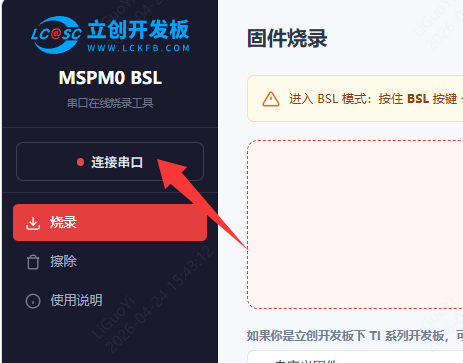
浏览器弹出串口选择对话框,选择 CH340 对应的 COM 端口(如
USB-SERIAL (COM20))并点击「连接」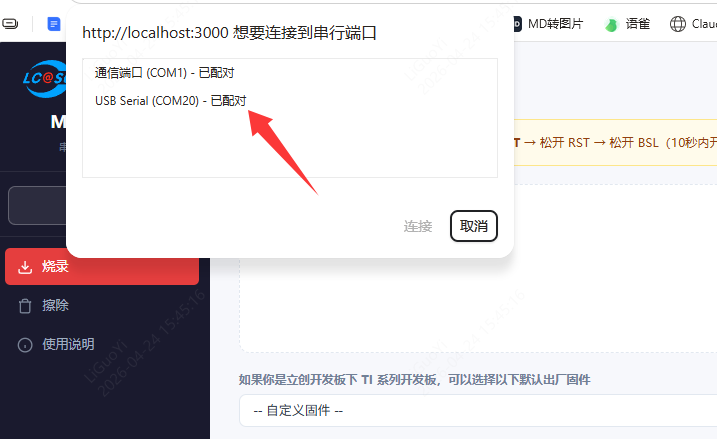
连接成功后,状态指示灯变绿,按钮变为「断开连接」
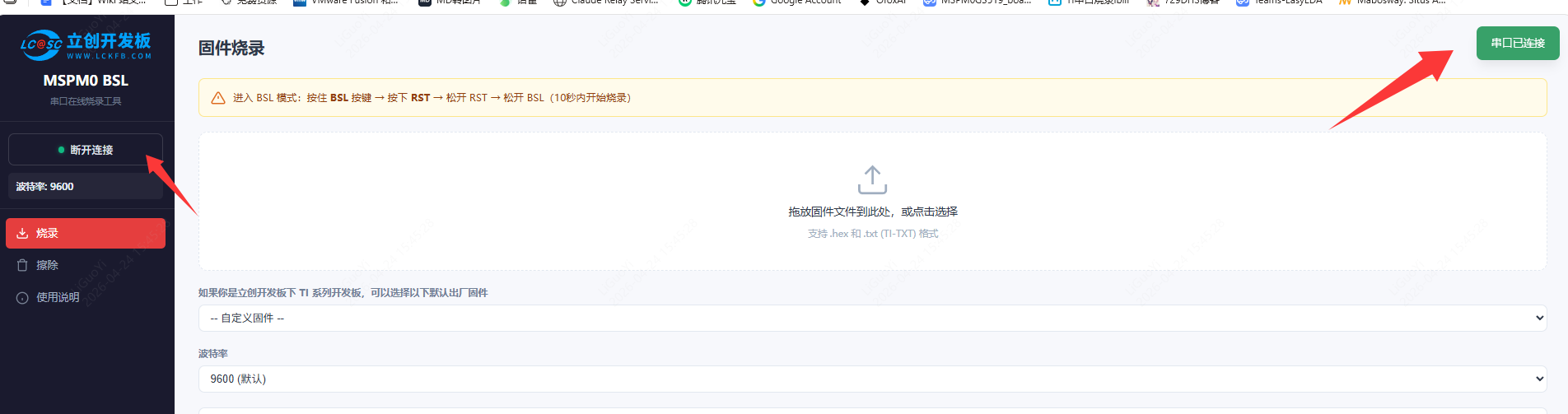
提示: 如果弹窗中看不到 COM 端口,请检查 CH340 驱动是否安装、USB 线是否正常、端口是否被其他程序占用。
2.5 第四步:选择固件
有两种方式选择固件:
方式一:手动选择固件文件
将 .hex 或 .txt 固件文件拖放到页面的上传区域,或点击上传区域选择文件。工具会自动解析文件并显示文件名、大小、数据段数和地址范围。
方式二:使用默认出厂固件
如果你使用的是立创开发板 TI 系列,可以在「默认出厂固件」下拉框中选择对应的开发板型号,工具会自动加载出厂固件:
| 开发板 | 默认固件 |
|---|---|
| 地正星 MSPM0L1306 | dzx_g1306_a14_led_blink.txt |
| 地猛星 MSPM0G3507 (48Pin) | dmx_g3507_a14_led_blink.txt |
| 天猛星 MSPM0G3507 (64Pin) | tmx_g3507_b22_led_blink.hex |
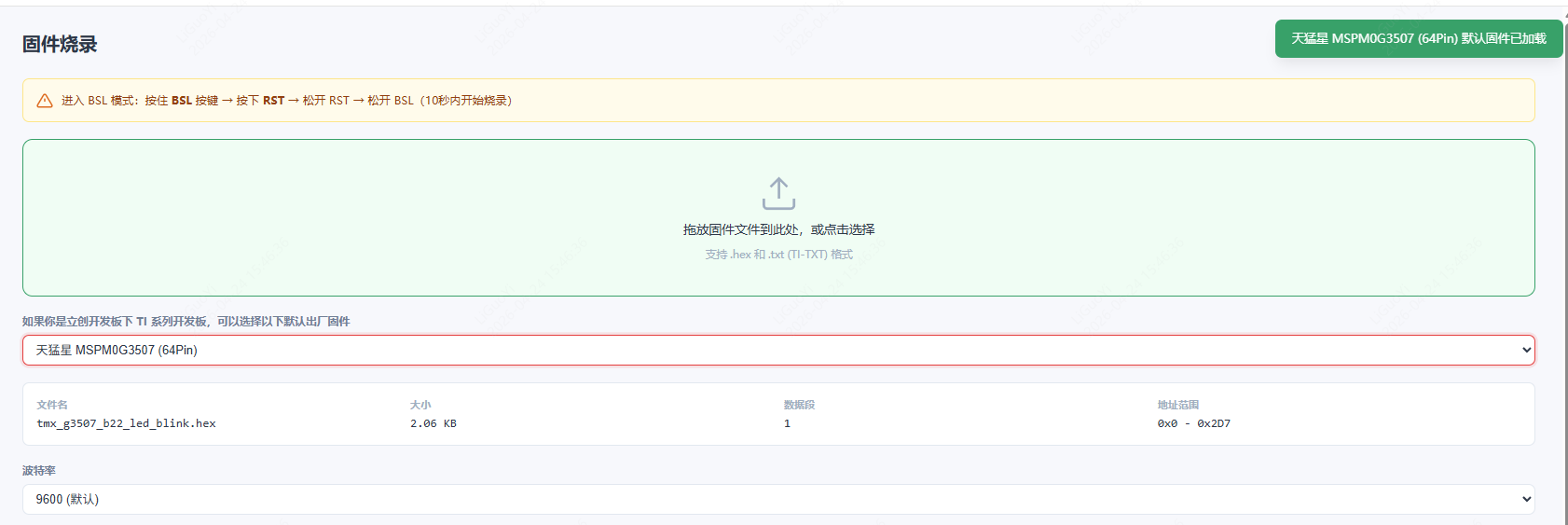
2.6 第五步:一键烧录
- 确保芯片已进入 BSL 模式(参考 2.2 节)
- 确保串口已连接、固件已选择
- 点击「一键烧录」按钮
- 观察进度条和底部日志面板,等待烧录完成
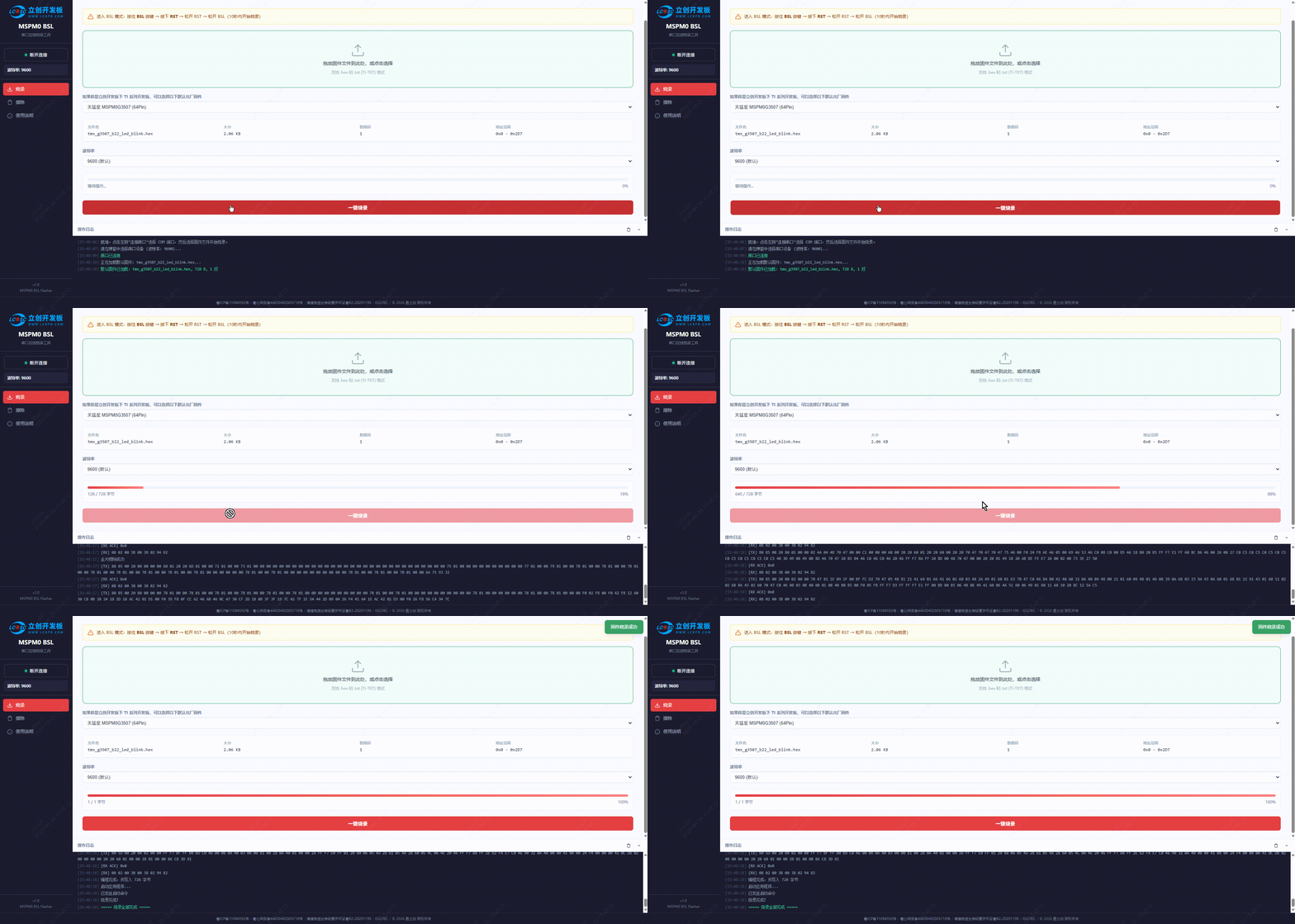
烧录流程说明:
工具按照 TI MSPM0 BSL 协议自动执行以下步骤:
- 连接 — 发送 Connection 命令建立通信(自动重试最多 10 次)
- 获取设备信息 — 读取 BSL 版本和缓冲区大小
- 解锁 — 使用默认密码解锁 BSL
- 全片擦除 — 擦除芯片全部 Flash
- 写入固件 — 按 128 字节分块写入固件数据
- 启动应用 — 发送启动命令,芯片退出 BSL 模式运行新固件
烧录完成后,底部日志会显示绿色的「烧录全部完成」提示。
2.7 全片擦除
导航到左侧「擦除」页面,可以单独执行全片擦除操作。
- 确保芯片已进入 BSL 模式
- 点击「全片擦除」按钮
- 工具会自动完成连接、解锁、擦除的完整流程
全片擦除会清除芯片所有 Flash 内容,操作不可撤销。
2.8 波特率设置
默认波特率为 9600(MSPM0 BSL 默认值)。如果需要更改,可在烧录页面的「波特率」下拉框中选择。
支持的波特率:9600、19200、38400、57600、115200。
注意: 波特率必须与芯片 BSL 配置一致,通常使用默认的 9600 即可。
三、常见问题
Q:点击「连接串口」后弹出的列表是空的,找不到设备?
A:按以下顺序排查:
- 确认 CH340 模块已通过 USB 连接电脑
- 检查 CH340 驱动是否正确安装(设备管理器中应显示 COM 端口)
- 确认端口未被其他程序占用(如串口调试助手、UniFlash 等)
- 确认使用的是 Chrome 89+ 或 Edge 89+ 浏览器
Q:烧录时提示「串口读取超时」?
A:通常是因为芯片未进入 BSL 模式,或 BSL 模式已超时退出。请重新操作进入 BSL 模式(按住 BSL → 按 RST → 松 RST → 松 BSL),并在 10 秒内点击烧录。
Q:连接成功但烧录失败?
A:检查以下几点:
- TX/RX 接线是否正确(交叉连接)
- 波特率是否为 9600(默认值)
- 芯片是否在 BSL 模式窗口期内
Q:支持哪些固件文件格式?
A:支持两种格式:
.hex— Intel HEX 格式,包含地址信息,由 Keil、CCS、IAR 等 IDE 生成.txt— TI-TXT 格式,TI 工具链常用的文本格式
Q:如何恢复开发板厂固件?
A:在烧录页面的「默认出厂固件」下拉框中选择对应的开发板型号,工具会自动加载出厂固件,然后点击「一键烧录」即可。
Q:烧录完成后芯片没有运行?
A:烧录流程最后会自动发送启动命令。如果芯片仍未运行,可尝试按一下 RST 复位键手动重启。
Q:可以在手机浏览器上使用吗?
A:目前不可以。Web Serial API 仅在桌面版 Chrome 和 Edge 浏览器中支持。