

🏆学习目标
学完本节,你将学会:
- 用浏览器打开 CanMV IDE Web,无需安装任何软件、无需装驱动
- 把庐山派开发板连接到 IDE,并运行你的第一个摄像头预览程序
- 认识 IDE 的界面,学会用内置 AI 助手帮你写代码
- 管理开发板上的文件,必要时在浏览器里给板子烧录固件
一 本节介绍
在《快速入门》里,我们用的是桌面版的 CanMV IDE K230——需要下载安装包、装到电脑上。
本节介绍另一种更轻量的方式:CanMV IDE Web(在线 IDE)。它是一个跑在浏览器里的完整开发环境,已经部署到我们立创开发板的 wiki 服务器上,打开网址就能用,你不用自己搭建、也不用安装任何东西。
和传统方式相比,它的特别之处:
- 不用安装任何软件:打开网页就能写代码、跑程序
- 不用装驱动:插上 USB 数据线就能连(庐山派是芯片直出的虚拟串口,WIN10和WIN11系统自带支持)
- 自带 AI 助手:不会写代码也能用大白话让 AI 帮你生成,并自动运行【庐山派相关知识还在优化中】
- 实时看画面:右侧面板能直接显示摄像头的实时画面
- 能烧固件:浏览器里就能把固件烧到板子上,免装其他软件或者读卡器,庐山派能正常通过TYPE-C来连接电脑就能正常烧录。
你在这里写的是 MicroPython(一种简化版的 Python),庐山派能直接运行。
它和桌面版 CanMV IDE K230 有什么区别?
两者都能连接、编辑、运行庐山派程序,功能上是互为替代的关系,你用哪个都行:
- 桌面版:需要安装,功能成熟,适合长期、重度开发。
- 在线版(本节):免安装、免驱动,还多了 AI 助手和浏览器内烧录,适合快速上手、临时调试、换电脑也能即开即用。
1.1 两块庐山派有什么区别?
立创·庐山派有两个型号,这个 IDE 两个都支持:
| 立创·庐山派K230-CanMV开发板 | 立创·庐山派Lite-K230D-CanMV开发板 |
|---|---|
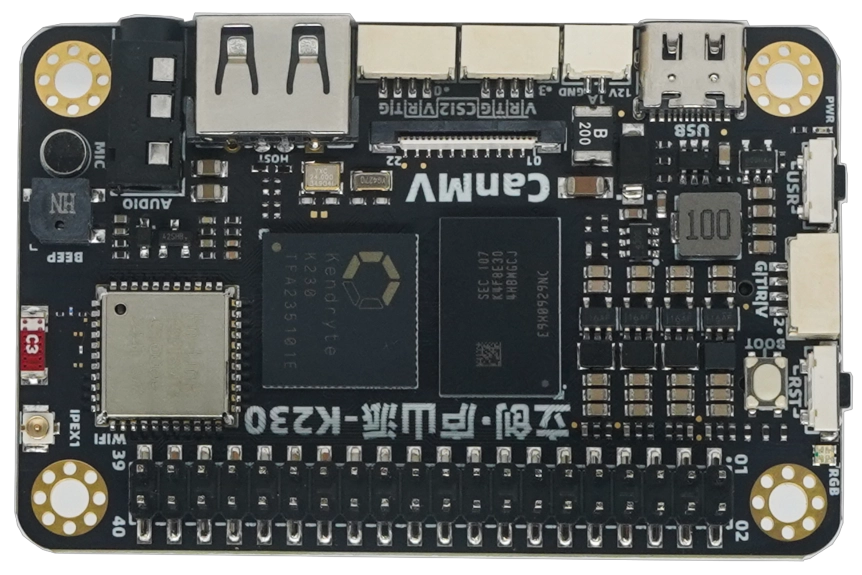 | 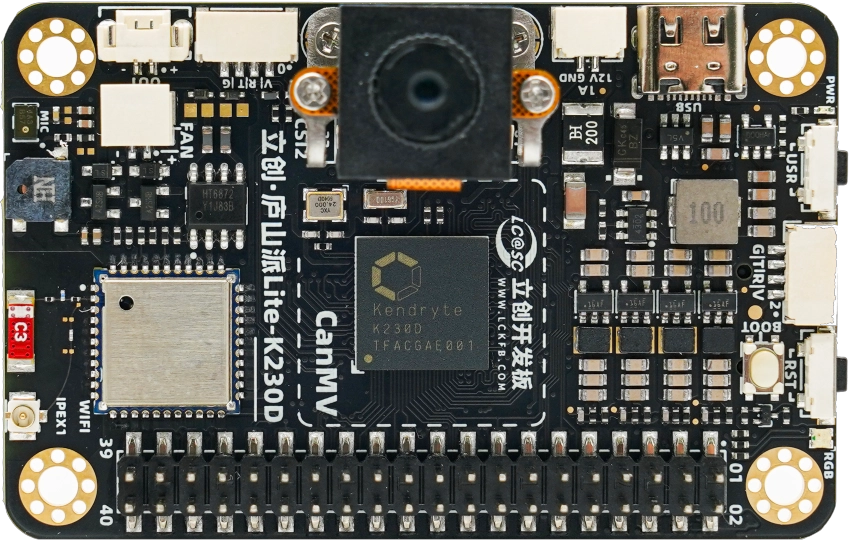 |
| 立创·庐山派 K230(标准版) | 立创·庐山派 Lite-K230D | |
|---|---|---|
| 主控 | K230 | K230D |
| 内存 | 1GB(外置) | 128MB(内置) |
| 音频 | 3.5mm 耳机口 | 板载喇叭(功放直驱) |
| 风扇 | 无 | 有(可调速) |
| 适合 | 跑较大的 AI 模型 | 内存需求不超过128M的场景 |
好消息
本 IDE 的内置示例都会自动识别你用的是哪块板(通过 os.uname() 判断)【要用最新版的IDE里面的例程才支持】,同一份代码两块板都能跑,你不用手动改引脚。自己写代码时如果涉及 LED、按键这些板载外设,也建议参考示例里的 get_board_info() 写法。
⚠️注意!
虽然示例代码通用,但两块板的固件不通用——烧录时一定要选对型号(见第九节)。
二 准备工作
开始前你需要准备:
| 项目 | 说明 |
|---|---|
| 一块庐山派开发板 | K230 标准版 或 K230D Lite 版都行 |
| 一根 USB 数据线 | ⚠️ 必须是数据线,不能是只能充电的线 |
| 一台电脑 | Windows / macOS / Linux 都行 |
| Chrome 或 Edge 浏览器 | 版本 86 以上(现在的版本基本都满足,不知道的话你就先升级到最新版本) |
⚠️注意!浏览器有要求
在线 IDE 依赖浏览器的 Web Serial API 才能连接开发板,目前只有 Chrome / Edge(以及基于 Chromium 的浏览器)支持。
Firefox / Safari 暂不支持,无法使用本 IDE。
关于驱动——庐山派免驱
庐山派不需要装任何驱动。它的 USB 口是 K230 芯片直接出来的"虚拟串口"(USB CDC),Win10 / Win11 系统自带支持,插上就能认,在设备管理器里显示为 "USB 串行设备 (COMx)"。
网上很多 其他canmv开发板要装 CH340 驱动 的教程是不适用的——庐山派根本不经过 CH340 这类转串口芯片。
如果你想用 AI 助手功能,还需要一个 DeepSeek API Key(后面第七节会讲怎么弄,可以先跳过)。
三 打开在线 IDE
在线 IDE 已经部署好了,直接用 Chrome / Edge 打开下面的网址就能用:
| 版本 | 网址 | 说明 |
|---|---|---|
| 最新版(推荐) | https://wiki.lckfb.com/storage/html/canmv-web-ide/ | 功能最新,日常使用选这个 |
| 稳定快照 v0.6.2 | https://wiki.lckfb.com/storage/html/canmv-web-ide/v0.6.2/ | 固定不变的历史版本,兜底用 |
为什么要留一个【稳定快照】?
最新版会持续更新迭代,万一某次更新出现异常、暂时不可用,你还能打开 v0.6.2 快照这个固定版本继续干活。这样能保证你手上永远有一个能用的版本。
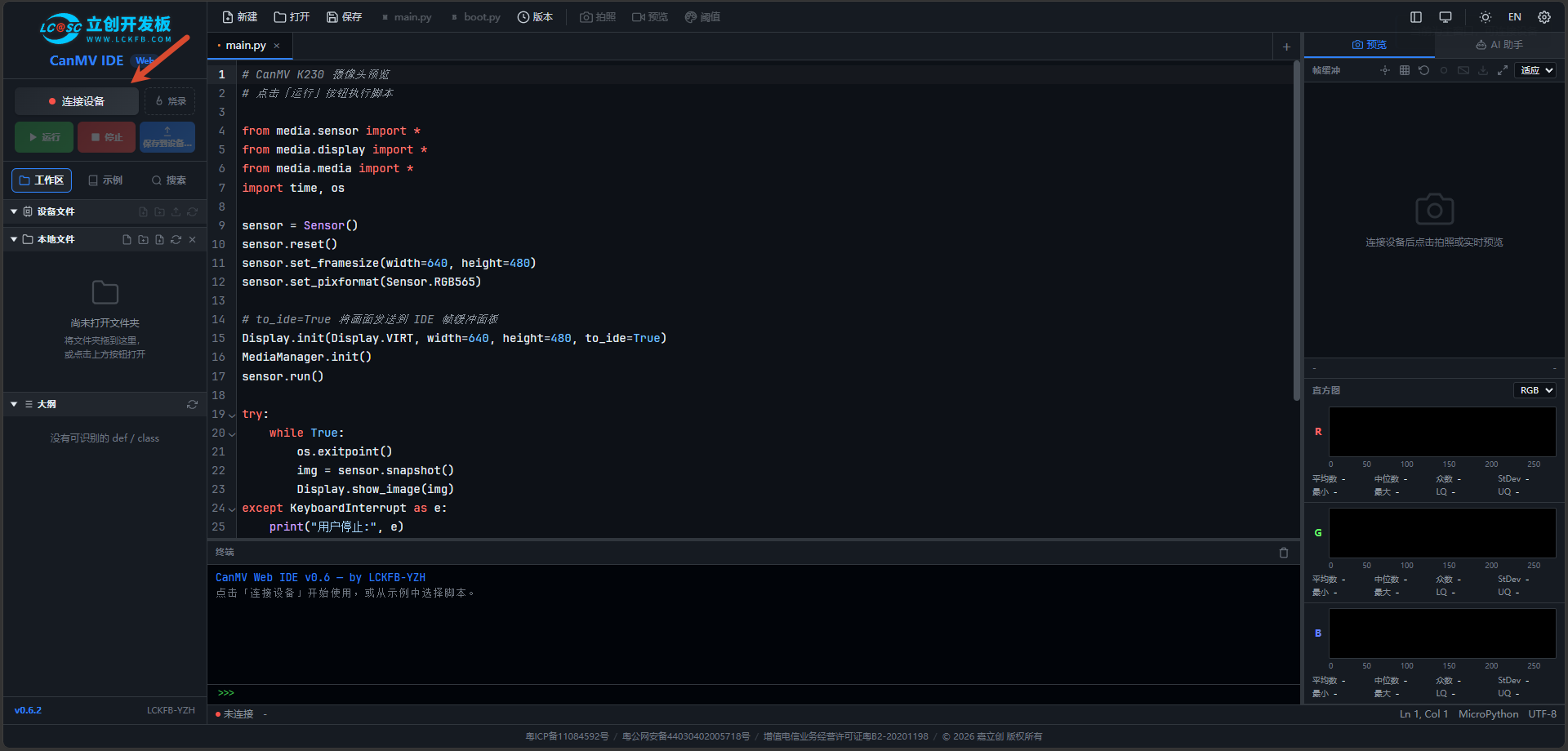
打开后看到带 「连接设备」 按钮的界面,就说明加载成功了。
想装到桌面、离线也能用?(可选)
本 IDE 支持 PWA(渐进式网页应用)。在 Chrome / Edge 地址栏右侧通常会出现一个"安装"图标,点一下就能把 IDE "安装到桌面",之后像普通软件一样打开,断网也能用(AI 助手需要联网除外)。 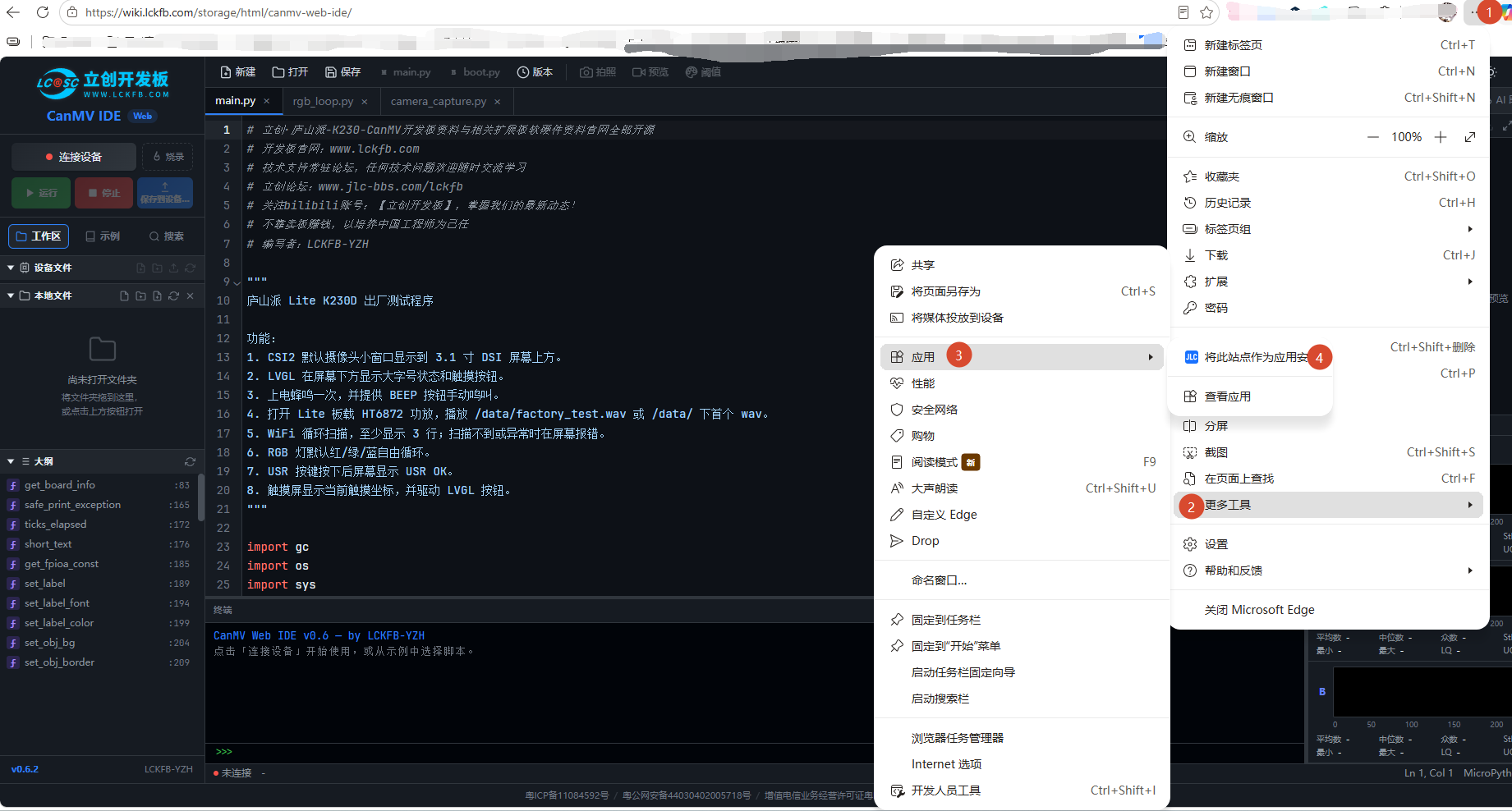
四 连接开发板
WARNING
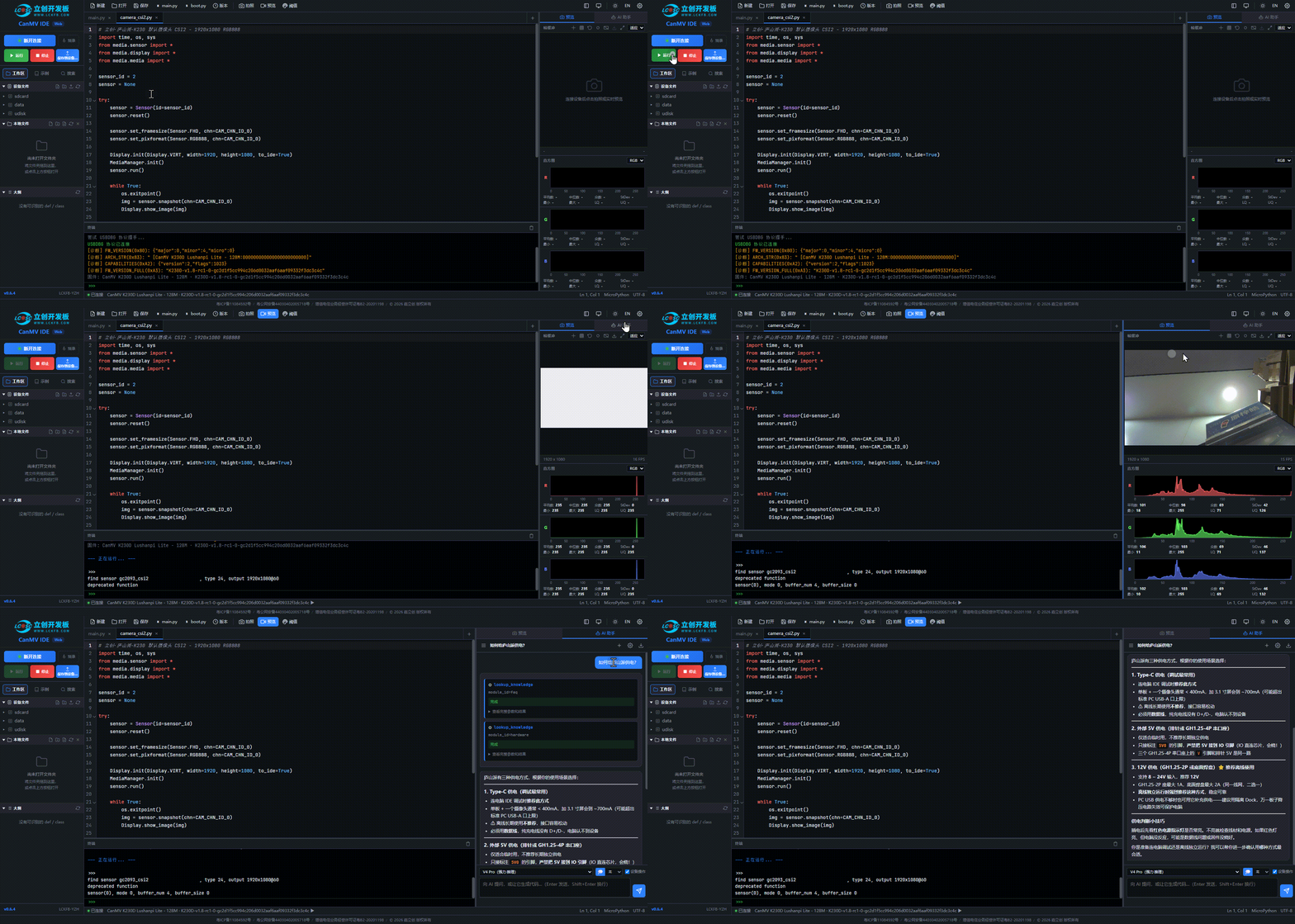
① 浏览器弹出的串口选择框(选中"CanMV COMx"(具体这里的COM号是几每个电脑都不一样));② 连接成功后终端里面会输出开发板信息。 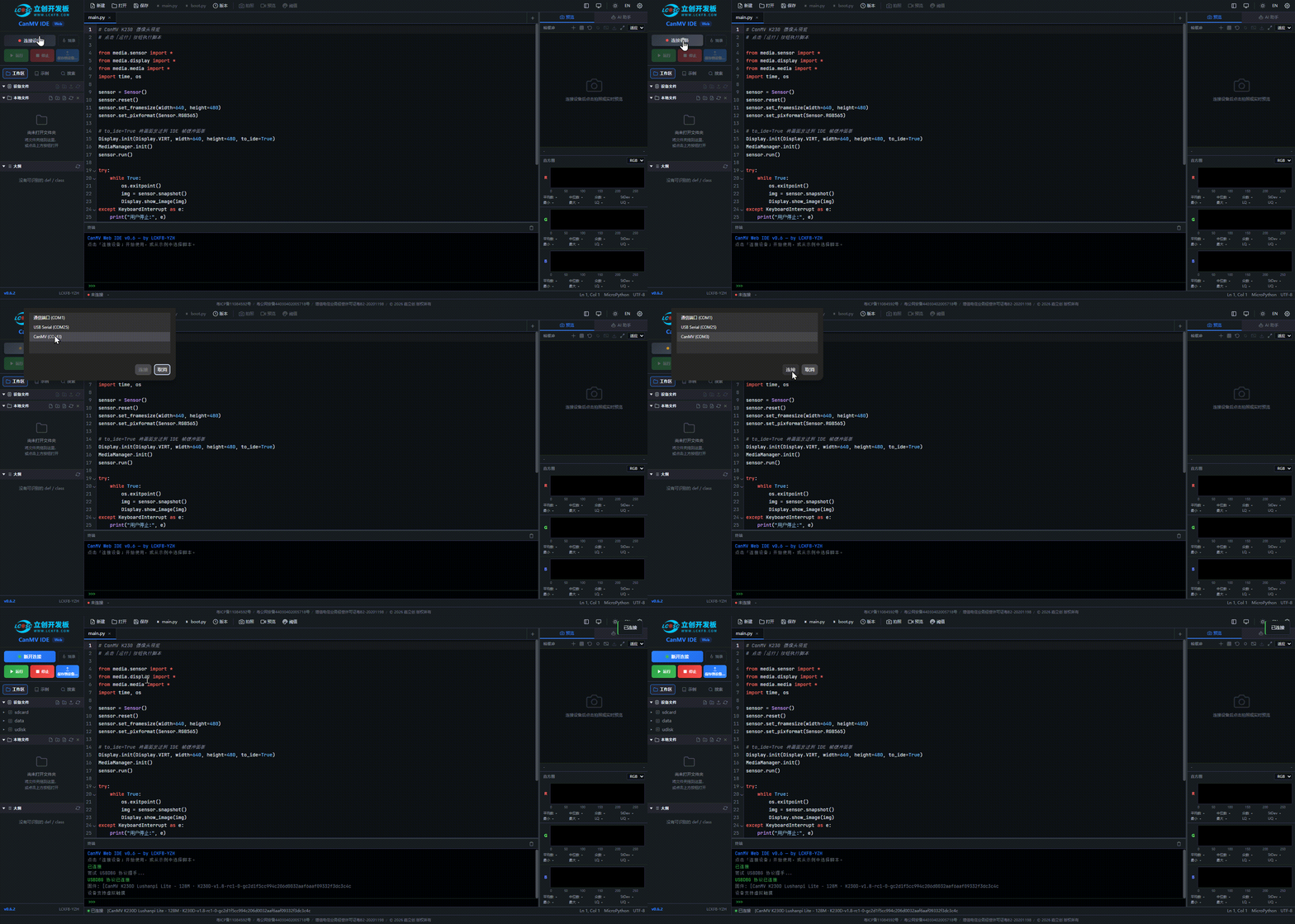
- 用 USB 数据线把庐山派连到电脑
- 点界面左上角的 「连接设备」 按钮
- 浏览器会弹出一个串口选择窗口,里面有个 "USB 串行设备 (COMx)" 之类的选项,选中它,点"连接"
- 等几秒,IDE 会自动和开发板"握手"(USBDBG 协议):
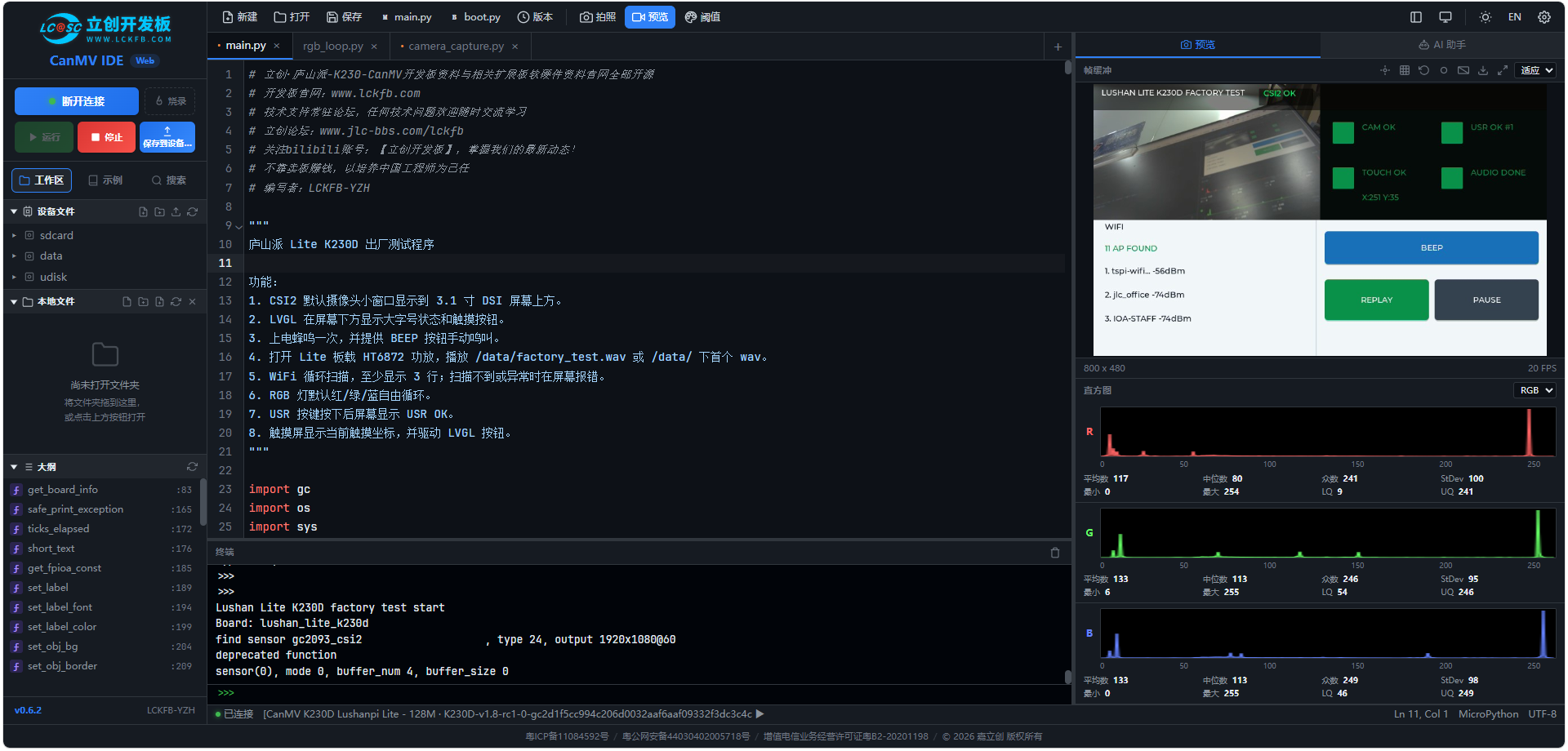
连不上?逐条排查
- 是不是用了纯充电线?换一根数据线
- 串口是不是被别的软件占用了?关掉其他串口工具、或另一个打开的 IDE 网页
- 是不是选错了端口?多试几个
- 确认浏览器是 Chrome / Edge,且访问的是
https://开头的网址
五 运行第一个程序
WARNING
点"运行"后右侧帧缓冲面板出现摄像头实时画面 + 终端打印输出。 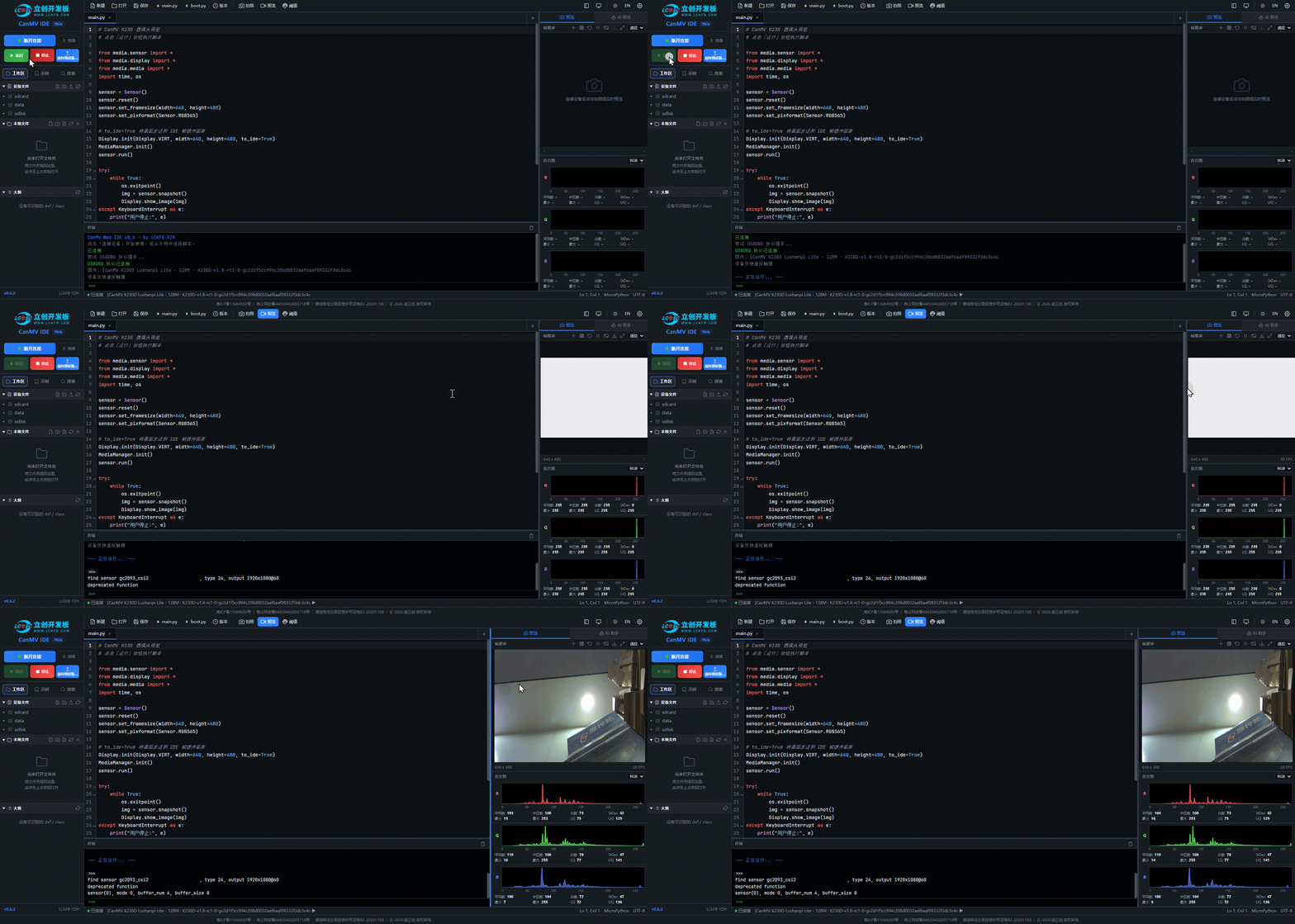
连上之后,编辑器里默认已经有一段摄像头预览的代码。
直接点工具栏的 「运行」 按钮(或按键盘 F5)。
稍等片刻,右边的画面区就会出现摄像头的实时画面 🎉
想停止?点 「停止」(或按 Shift+F5)。
小知识:画面为什么能显示在 IDE 里?
要让画面显示在 IDE 里,代码里必须有 Display.init(..., to_ide=True) 这一句。to_ide=True 的意思就是 把画面传到 IDE 显示 ,同时循环里要调用 Display.show_image(img) 把每一帧刷出来。
六 认识界面
界面分三大块: 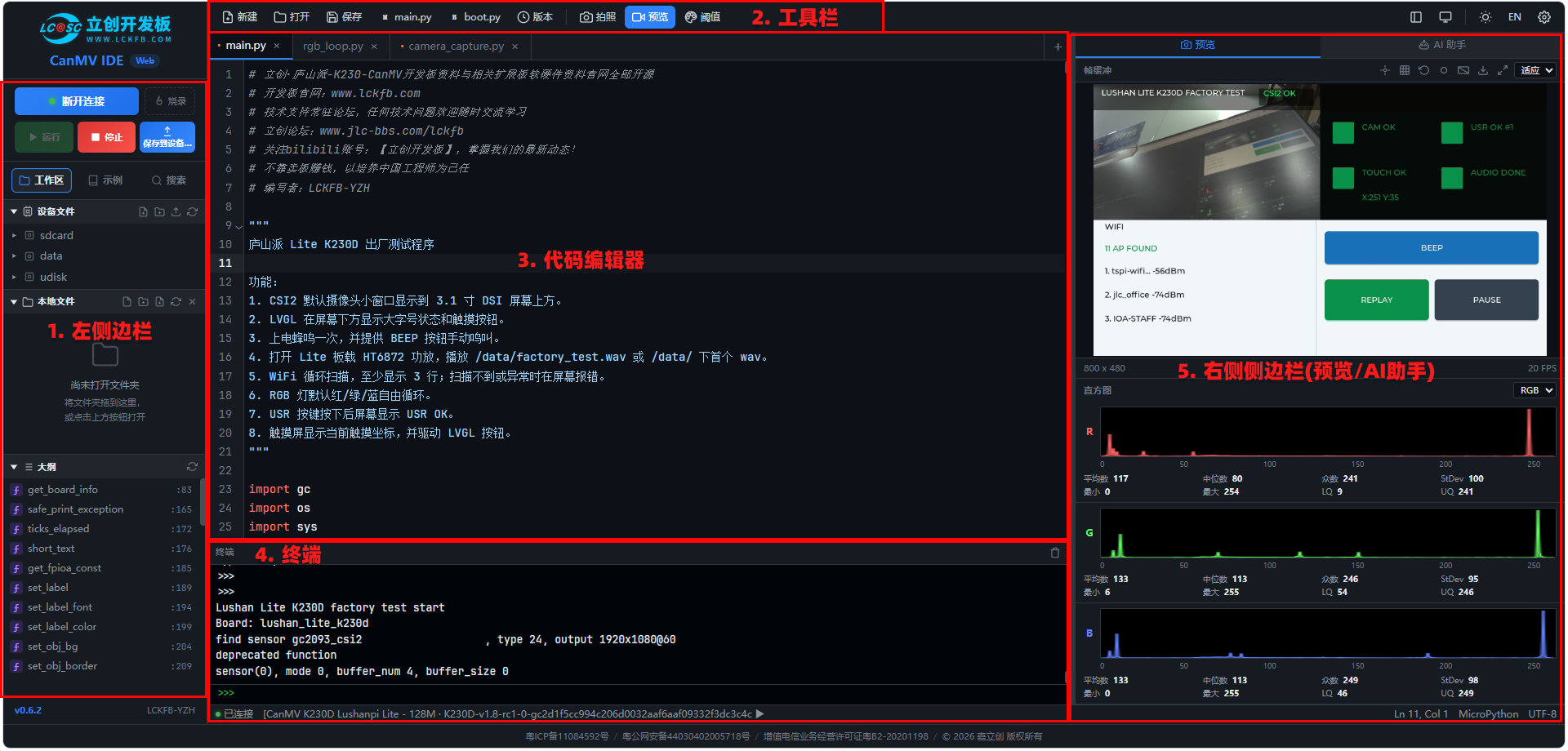
- 左侧边栏:连接按钮、设备文件、本地文件、内置示例、搜索
- 中间:上面是代码编辑器,下面是终端(程序的打印输出在这里看)
- 右侧:顶部可以切换 「预览」(看摄像头画面)和 「AI 助手」
中间和右边的分界线、上下分界线都可以拖动调整大小。
加载内置示例
左侧边栏有「示例」标签,内置了庐山派部分示例(正在更新中)。单击想要的示例,就能一键载入到编辑器里,边跑边学。
七 用 AI 助手写代码(推荐新手)
不知道庐山派怎么用?让 AI 帮你。 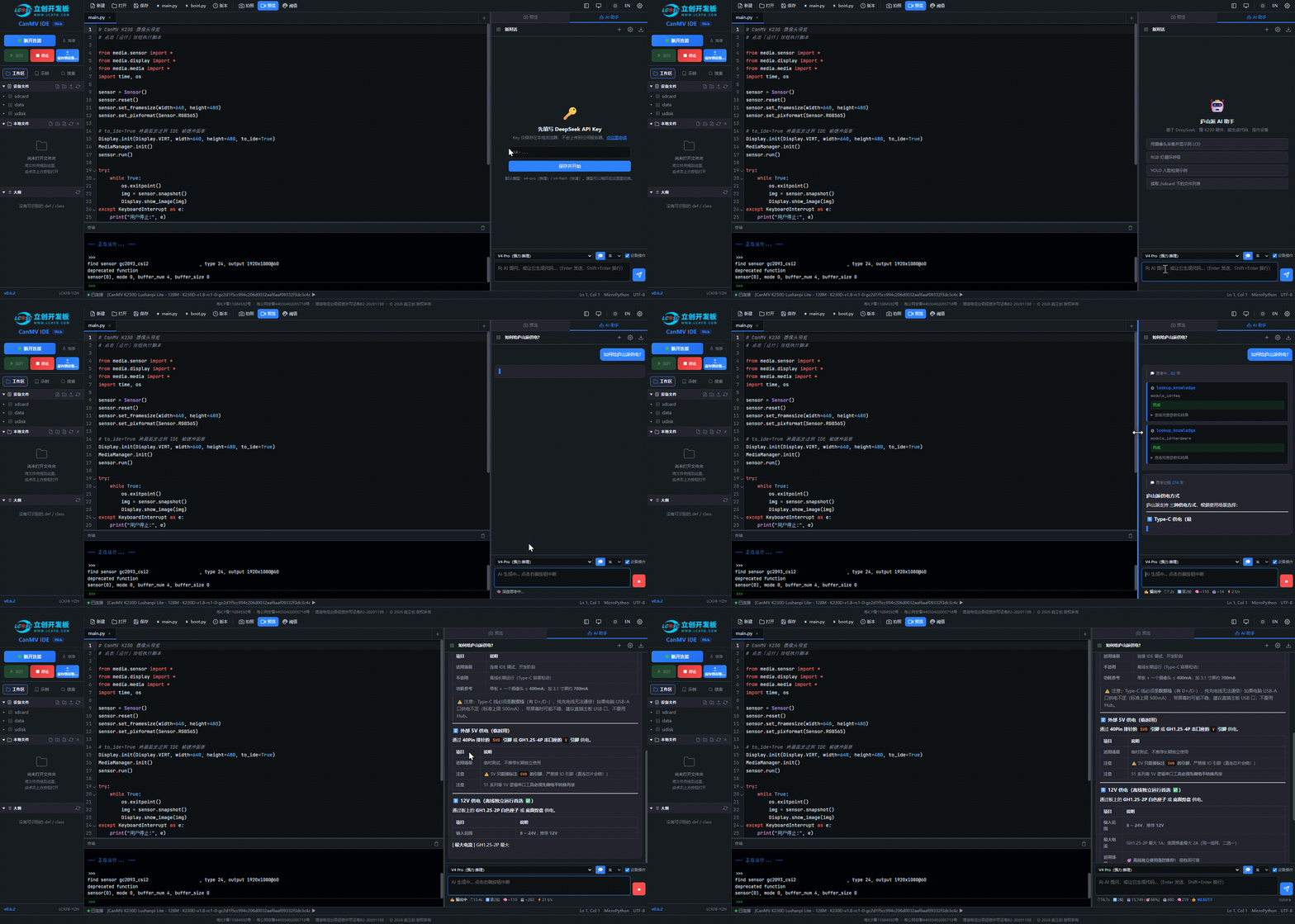
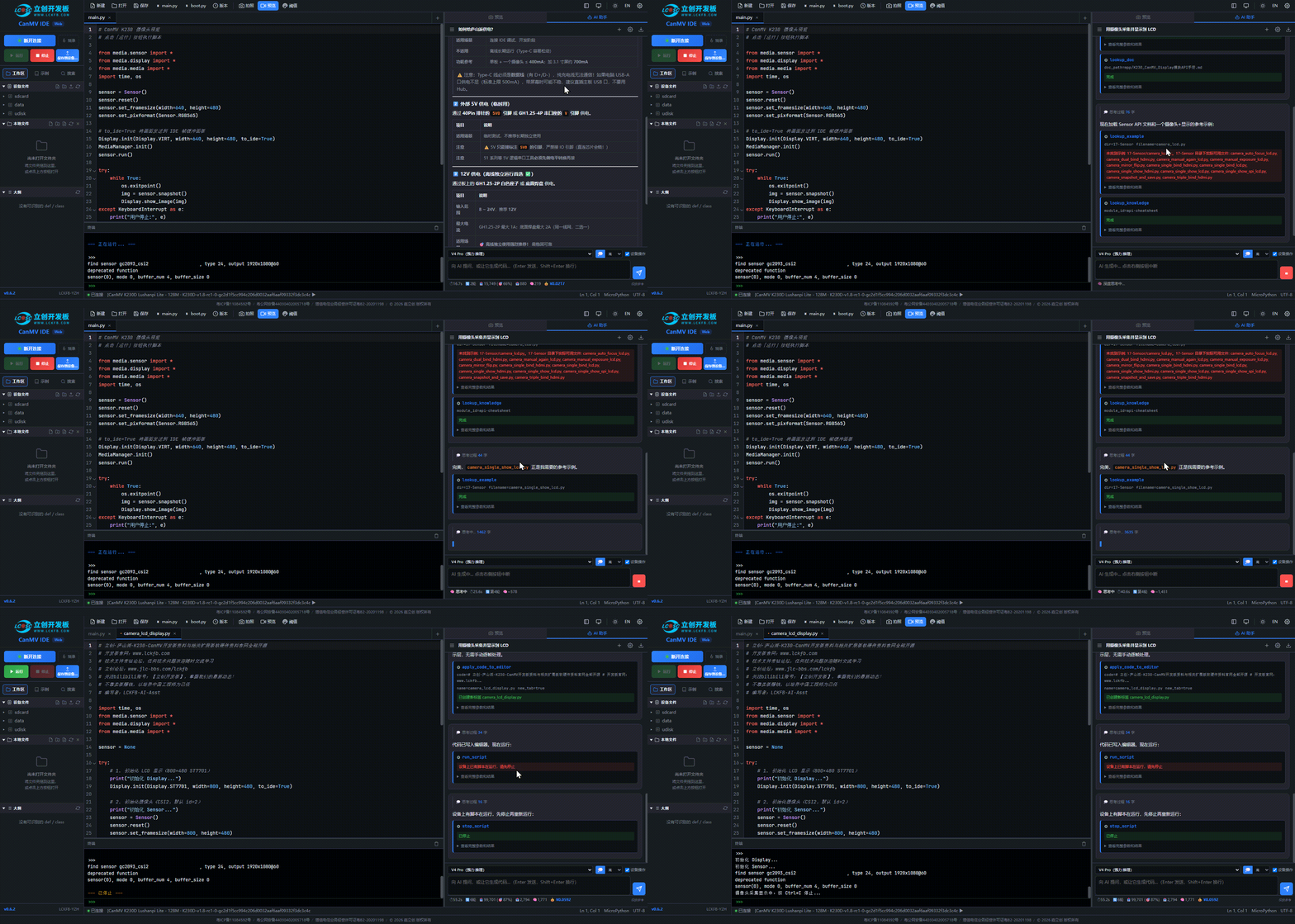
不会写代码?让 AI 帮你。
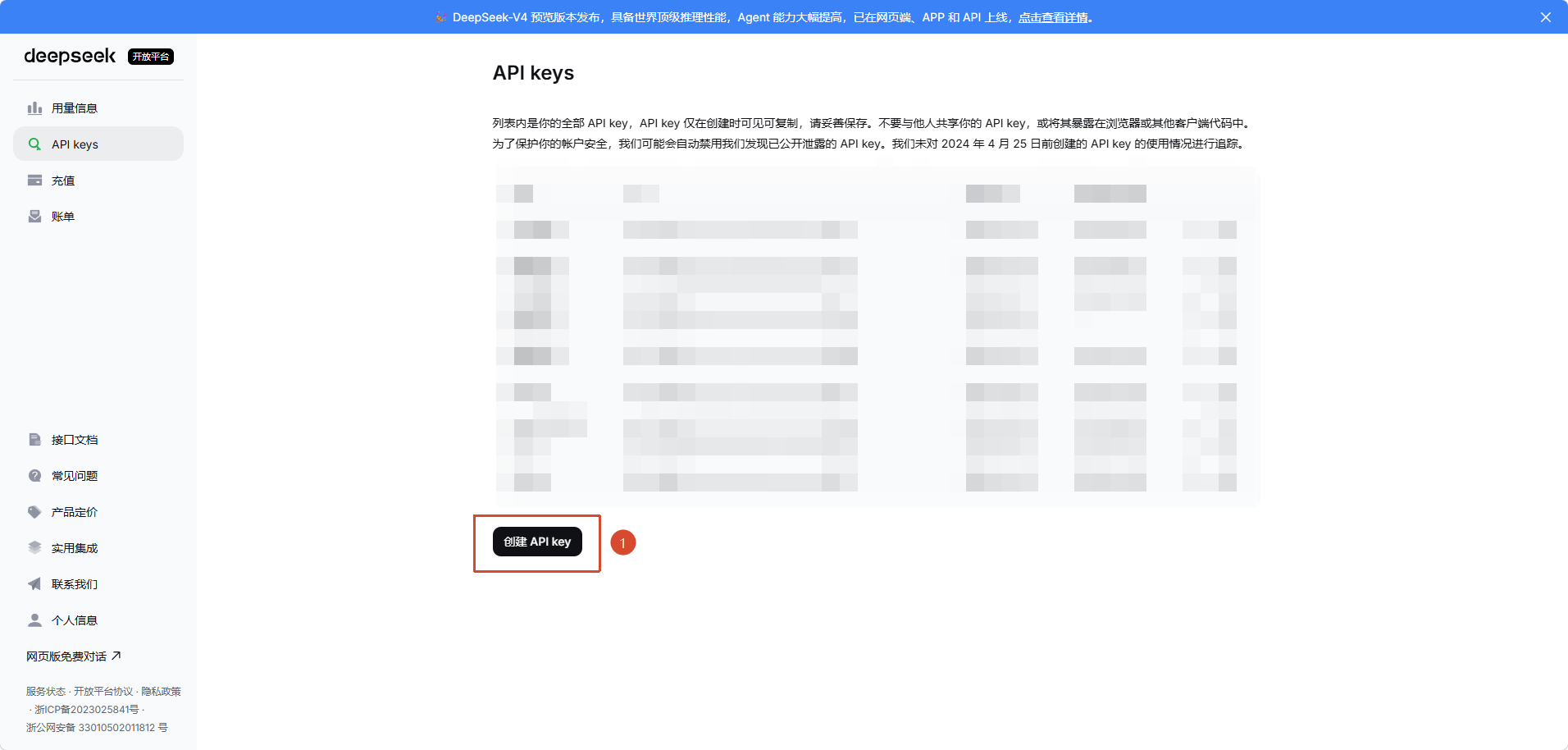
7.1 申请 DeepSeek API Key(一次性)
- 打开 platform.deepseek.com
- 注册 / 登录
- 创建一个 API Key(一串
sk-开头的字符),复制下来
费用与隐私
充值很便宜,Flash 模型生成一次简单代码大概几分钱。你的 Key 只存在自己浏览器里,不会上传到任何服务器。
7.2 填入 Key
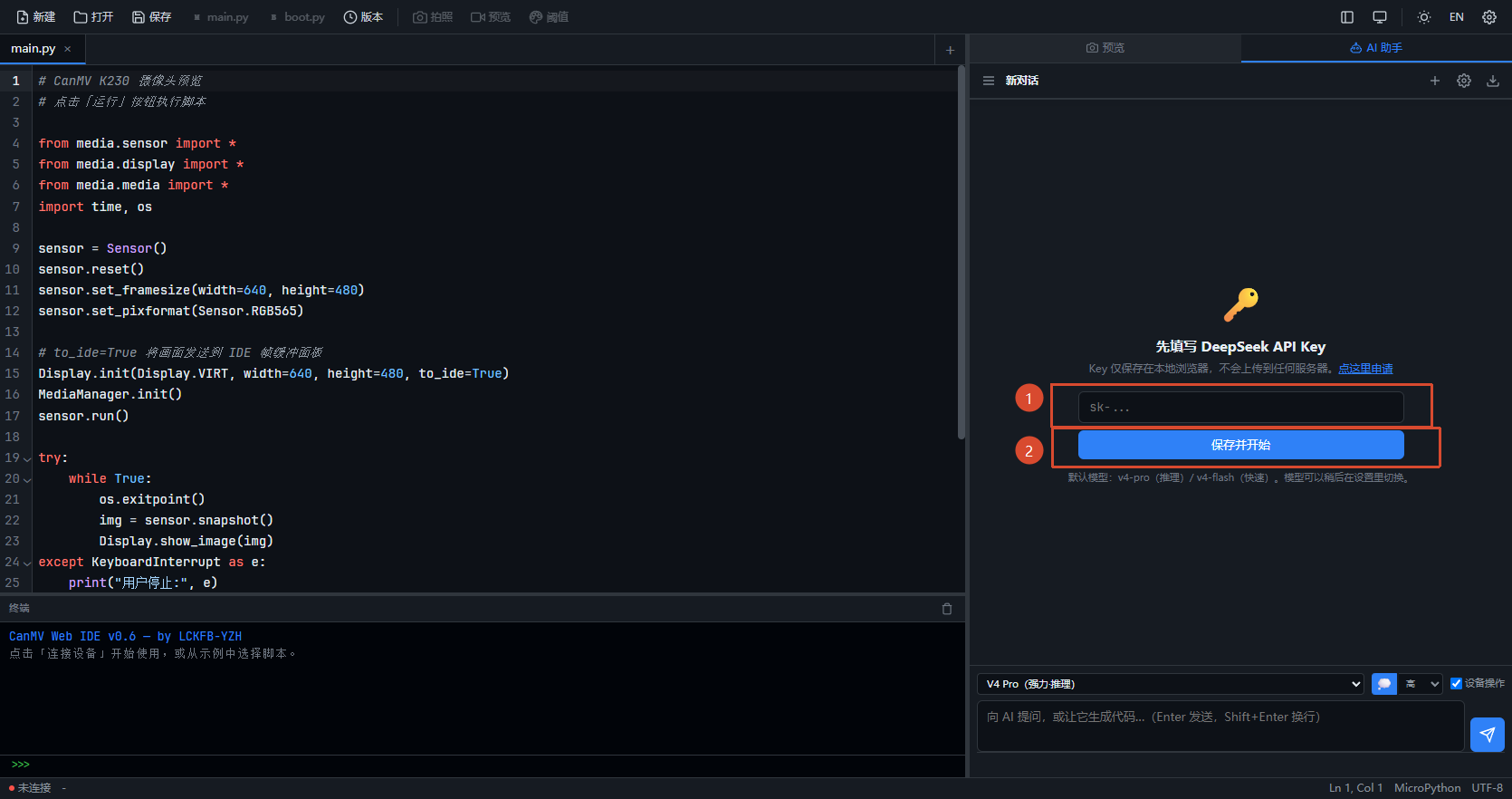
- 点右侧面板顶部的 「AI 助手」
- 第一次会让你填 API Key,把刚才复制的粘贴进去,点保存
7.3 让 AI 干活
直接用大白话提需求,比如:
- 「写一个让 RGB 灯循环显示七种颜色的程序」
- 「用摄像头采集画面显示到 LCD 屏幕上」
- 「这段代码报错了,帮我看看怎么改」
AI 会:
- 先查一下庐山派的硬件资料和示例(内置了庐山派知识库,尽量不会瞎编)
- 生成代码,自动填到编辑器里
- 如果板子连着,自动运行
- 如果报错,自动分析并修复
敏感操作会先问你
AI 要往设备里写文件、或运行 / 停止脚本时,会弹窗让你确认,你点同意它才会做。
7.4 一些好用的小功能
- 深度思考:💭 按钮,开启后 AI 会想得更仔细(适合复杂问题)
- 代码补全:写代码时会出现灰色提示,按
Tab接受 - 选中代码问 AI:选中一段代码右键 → 「解释这段」/「修复优化」
- 多个对话:点 ☰ 可以新建 / 切换不同的对话
八 管理开发板上的文件
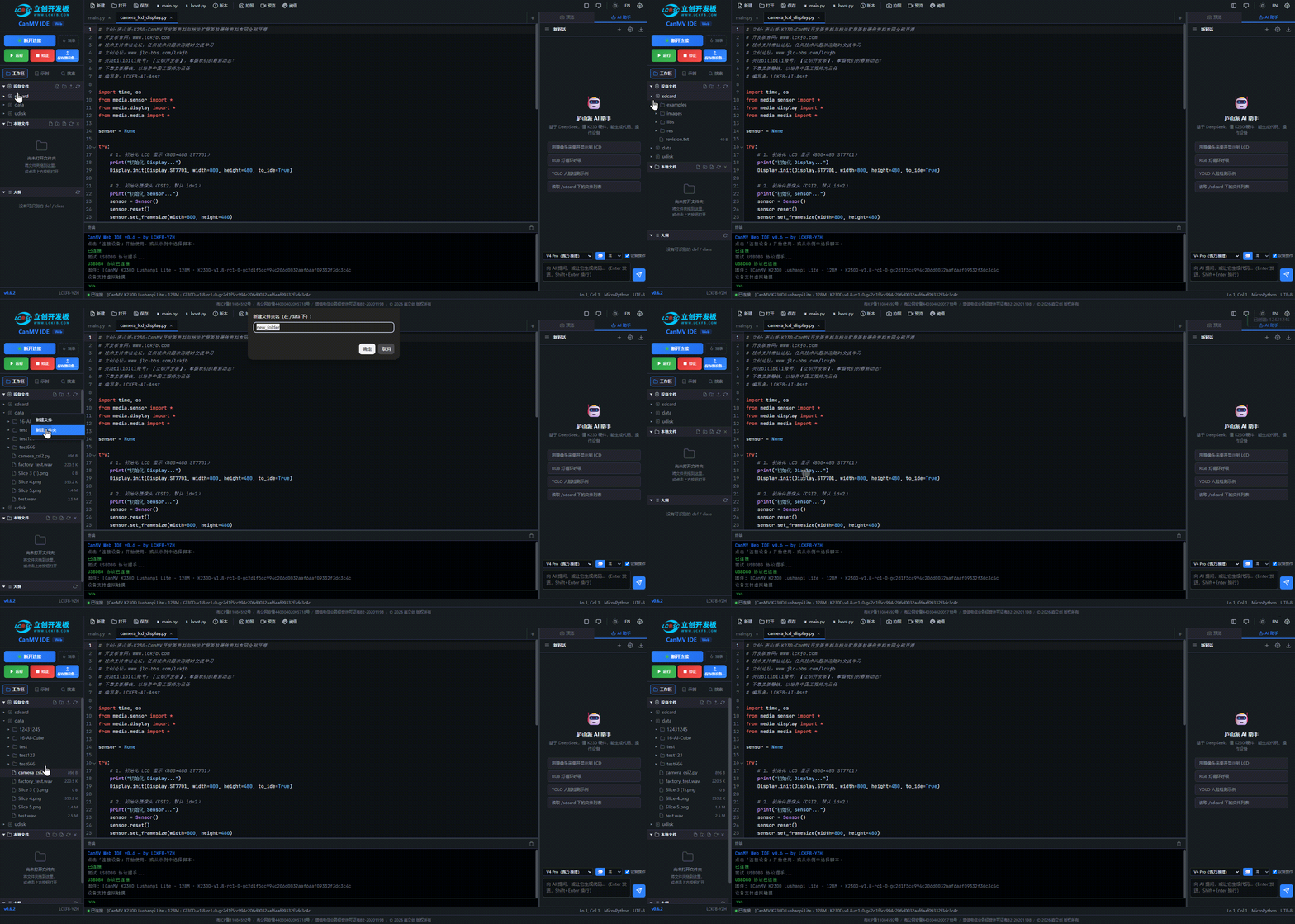
左侧边栏「工作区」里有两栏:
8.1 设备文件
开发板上的文件(比如 /sdcard、/data、/udisk 里的)。你可以:
- 点开看 / 编辑
- 编辑后按
Ctrl+S直接存回开发板 - 右键重命名、删除、新建文件夹
- 把电脑上的文件拖进来上传
要注意这个功能只有最新版的庐山派固件才支持,如果你无法获取到设备文件的话,请先按照快速入门里面的说明重新刷一个最新的固件。
8.2 本地文件
你电脑上的文件夹。点「打开文件夹」选一个,就能编辑里面的文件,Ctrl+S 直接存回电脑。
文件预览
图片、音频这类文件点开会自动用对应的预览器打开(图片能缩放,音频能播放,二进制能看 Hex)。
想让程序脱机自动运行?
如果你希望庐山派上电后不连电脑也能自动跑你的程序,只需把代码保存为设备上的 /sdcard/main.py。详细做法参考《让代码离线运行》。在线 IDE 里可以直接用工具栏按钮把当前代码一键保存为 main.py / boot.py。
九 烧录固件到开发板(可选)
9.1 什么时候需要烧录
- 拿到全新的板子(TF 卡里没固件)
- 固件损坏(连接后设备管理器显示 "K230 USB Boot Device",而不是正常的串口)
- 想升级到新版本固件
9.2 准备工作
- 一张 TF 卡(microSD,2G 以上,Class 10)
- 固件镜像
.img文件(从嘉楠每日构建下载,文件名要含LCKFB或Lushanpi,且必须和你的板子型号匹配) - Windows 用户首次需用 Zadig 给
K230 USB Boot Device安装 WinUSB 驱动
⚠️注意!固件不通用
K230 和 K230D Lite 的固件不通用,烧错可能导致板子损坏!
- 庐山派 K230 →
CanMV_K230_LCKFB_*.img - 庐山派 Lite-K230D →
CanMV_K230D_Lushanpi_Lite_*.img
IDE 会在选固件时自动比对板子型号和固件文件名,不匹配会红色警告。
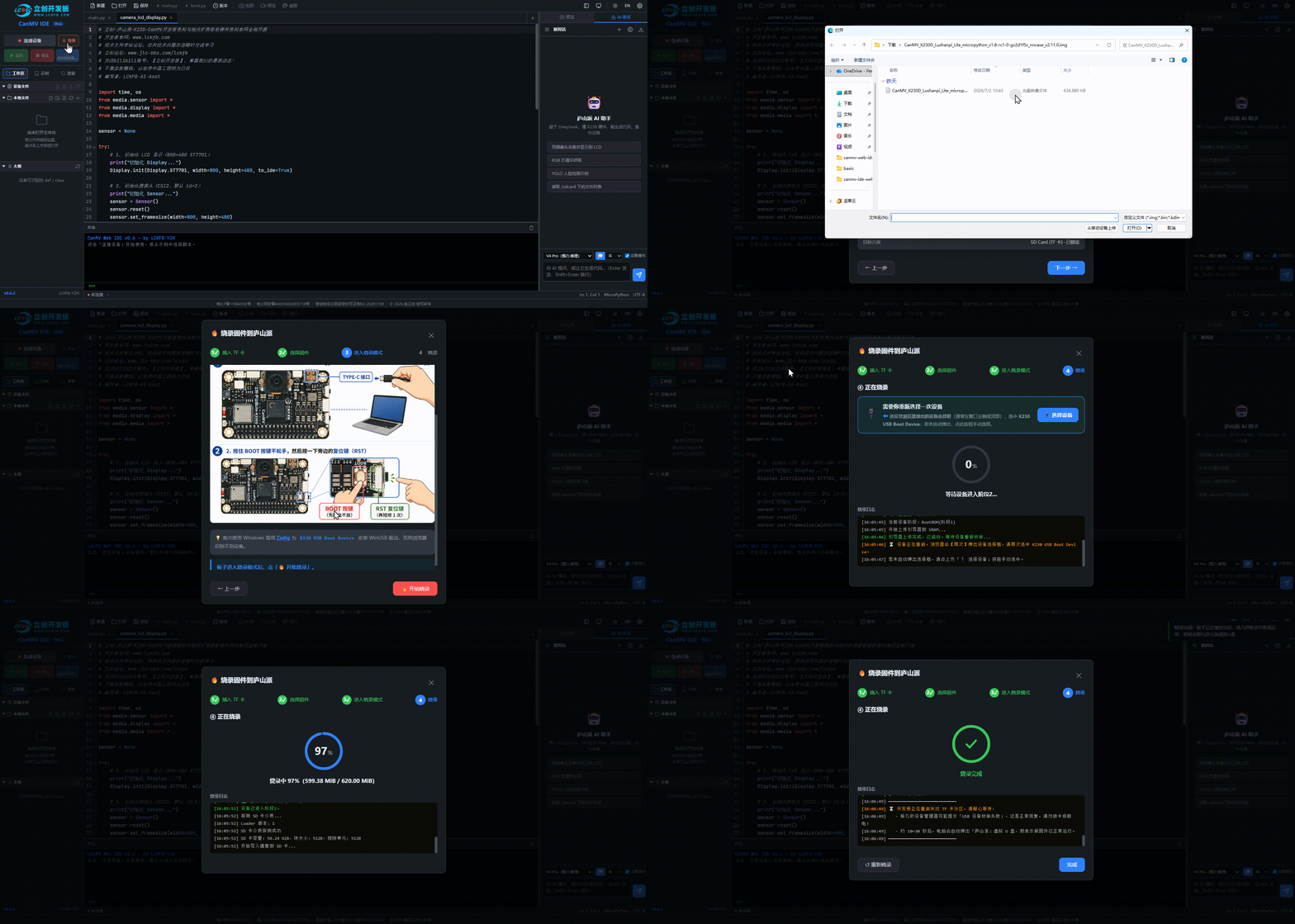
9.3 烧录步骤
- 把 TF 卡插入开发板卡槽,用 USB 线连到电脑
- 点界面左侧「连接设备」旁边的 「烧录固件」 按钮
- 按向导一步步走:
- 第 1 步:确认 TF 卡已插好、数据线已连,点「下一步」
- 第 2 步:点对应的板子照片(K230 或 K230D Lite)选中型号,再点「选择文件」选
.img固件 - 第 3 步:让板子进入烧录模式——按住 BOOT 键不松 → 短按一下 RESET 键 → 松开 BOOT 键
- 第 4 步:点「🔥 开始烧录」,浏览器弹出选择框,选 "K230 USB Boot Device"
- 看圆形进度环走到 100%,出现绿色对勾 = 烧录完成
- 板子会自动重启。前几秒设备管理器可能提示"USB 设备枚举失败",这是正常的(正在给 TF 卡分区),等 10~30 秒后会自动弹出"庐山派"虚拟 U 盘
9.4 烧录中可能遇到的问题
- 浏览器没弹出选择框:点界面上的「🔌 选择设备」按钮手动选
- 选不到设备 / 设备管理器有感叹号:确认按 BOOT + RESET 进了 BootROM 模式;Windows 用 Zadig 装 WinUSB 驱动
- 卡在"等待阶段 2":板子重启后浏览器要重新授权一次,再点「选择设备」选 K230 即可
- 烧录到一半设备断开:正常现象(两阶段协议,中间设备会重启),按提示再选一次设备继续
十 遇到问题怎么办
Q:点连接没反应,弹窗里看不到设备
- 换一根数据线(很多线只能充电)
- 关掉其他占用串口的程序(串口助手、PuTTY、另一个打开的 IDE 网页)
- 确认浏览器是 Chrome / Edge,且网址是
https://开头
Q:连上了,但画面区没东西
- 确认代码里
Display.init(...)带了to_ide=True - 确认循环里有
Display.show_image(img) - 右侧「预览」面板可能被收起了,点右侧的小三角展开它
Q:电脑能看到"庐山派"虚拟出来的U 盘,但 IDE 连不上
- 很可能是 COM 端口号冲突。打开设备管理器 → 找到新增的串口 → 右键「属性」→「端口设置」→「高级」→ 重新分配一个不冲突的 COM 号
- 或者端口被别的程序占用了,关掉它们再连
Q:插上电脑完全没反应(连 U 盘都没有)
- 先看板子上的红色电源灯是否亮:不亮 → 换数据线、换电脑 USB 口(直插主板,别用扩展坞 / Hub)
- 电源灯亮但认不到:多半是纯充电线,换一根数据线
- 设备管理器若出现
K230 USB Boot Device→ 板子启动失败,需要重新烧录固件(见第九节)
Q:程序卡住了 / 输出乱码
- 点「停止」,必要时重新连接
- 按一下开发板的 RST 复位键再连
Q:AI 助手不回复 / 报错
- 检查 API Key 填对没有
- 检查 DeepSeek 账户有没有余额
- 看底部状态栏有没有错误提示
有其他问题?直接问 IDE 里的 AI 助手(它懂庐山派的硬件和 API),或联系开发菌加入庐山派交流群。
祝你玩得开心 🎉