

arduino环境离线安装pico2板包
步骤
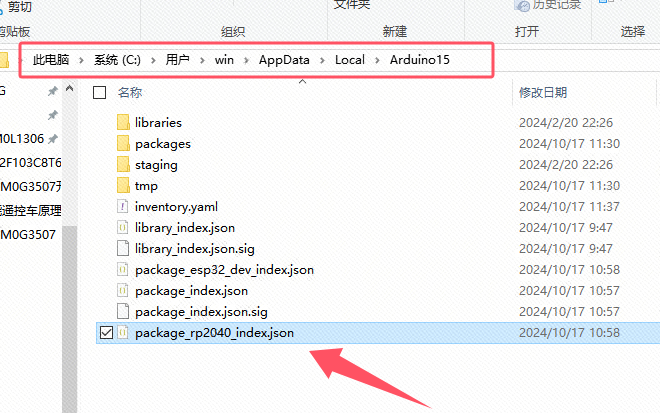
下载 Arduino 所必须的 Package 描述文件 package_rp2040_index.json。放到 用户文件夹 \AppData\Local\Arduino15\下,如果没有相关文件夹请自行建立。
例如我的电脑用户名是win,则我的路径是:
C:\用户\win\AppData\Local\Arduino15注意
AppData 文件夹是隐藏文件夹,需要用户自行配置显示隐藏文件夹
下载 rp2040-版本号.zip,注意版本号要正确。 https://github.com/earlephilhower/arduino-pico/releases
我当前使用的是4.1.1
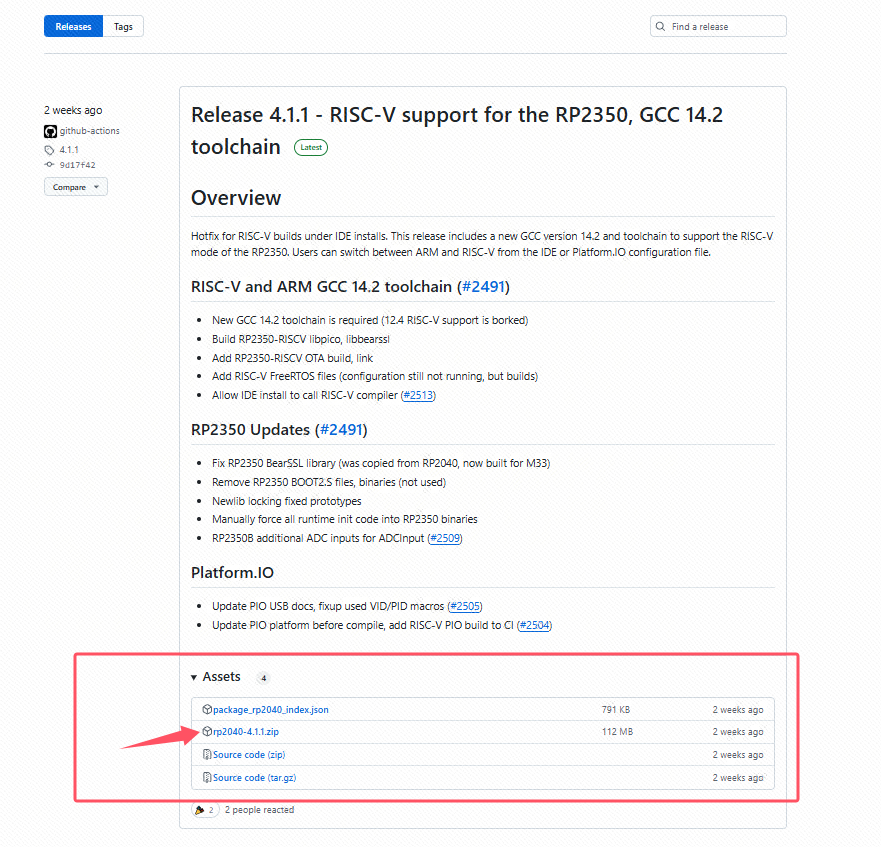
将下载下来的支持包,全部放入 ~\Arduino15\staging\packages 。

打开 Arduino 附加开发板管理器网址。Arduino IDE > 文件 > 首选项 > 其他开发板管理器网址 中加入开发板包地址:
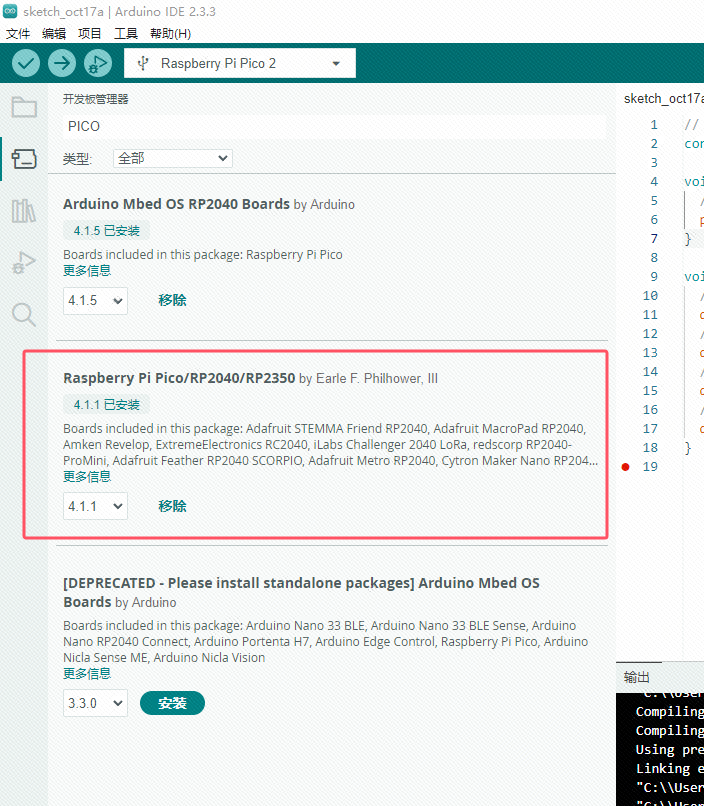
https://github.com/earlephilhower/arduino-pico/releases/download/global/package_rp2040_index.json安装开发板软件包:Arduino IDE > 工具 > 开发板 > 开发板管理器,搜索RP2350,安装来自Earle F. Philhower, III的Raspberry Pi Pico/RP2040/RP2350开发板。
要选择跟离线下载的开发板包一样的版本号
安装验证
代码:
// 定义连接LED的GPIO引脚
const int ledPin = 25;

void setup() {
  // 初始化GPIO引脚为输出模式
  pinMode(ledPin, OUTPUT);
}

void loop() {
  // 打开LED
  digitalWrite(ledPin, HIGH);
  // 等待一秒钟
  delay(1000);
  // 关闭LED
  digitalWrite(ledPin, LOW);
  // 等待一秒钟
  delay(1000);
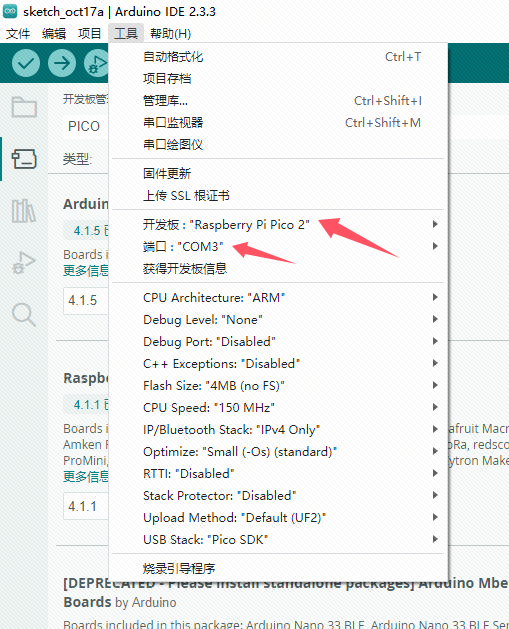
}配置:
烧录
在第一次上传烧录程序时,需要一直按住BOOT键,再按一下RST键,直到电脑弹出插入了一个U盘,就可以松开手,如何点击arduino 的上传按钮,这样程序应该就会烧录到开发板中了。
在第一次上传之后,就正常是不用执行上面的操作的,因为arduino-pico核心有自动重置支持。在Arduino 的 工具->端口菜单中选 择相应的串口即可(此设置将保持不变,并且多次上传时不需要修改)。这样的选择可以让自动复位工具识别正确的设备进行复位。这样在点击上传按钮时,你的程序应该会上传并运行。
但是据官方所说,在某一些情况下,PICO的USB端口不会响应自动复位请求。如果发生这个情况,只需按照初始化