

一 工具简介
在开发过程中,我们经常需要查阅某个引脚能复用哪些功能、某个外设对应哪个 GPIO 号——翻原理图、查数据手册,来回切换窗口,效率不高。
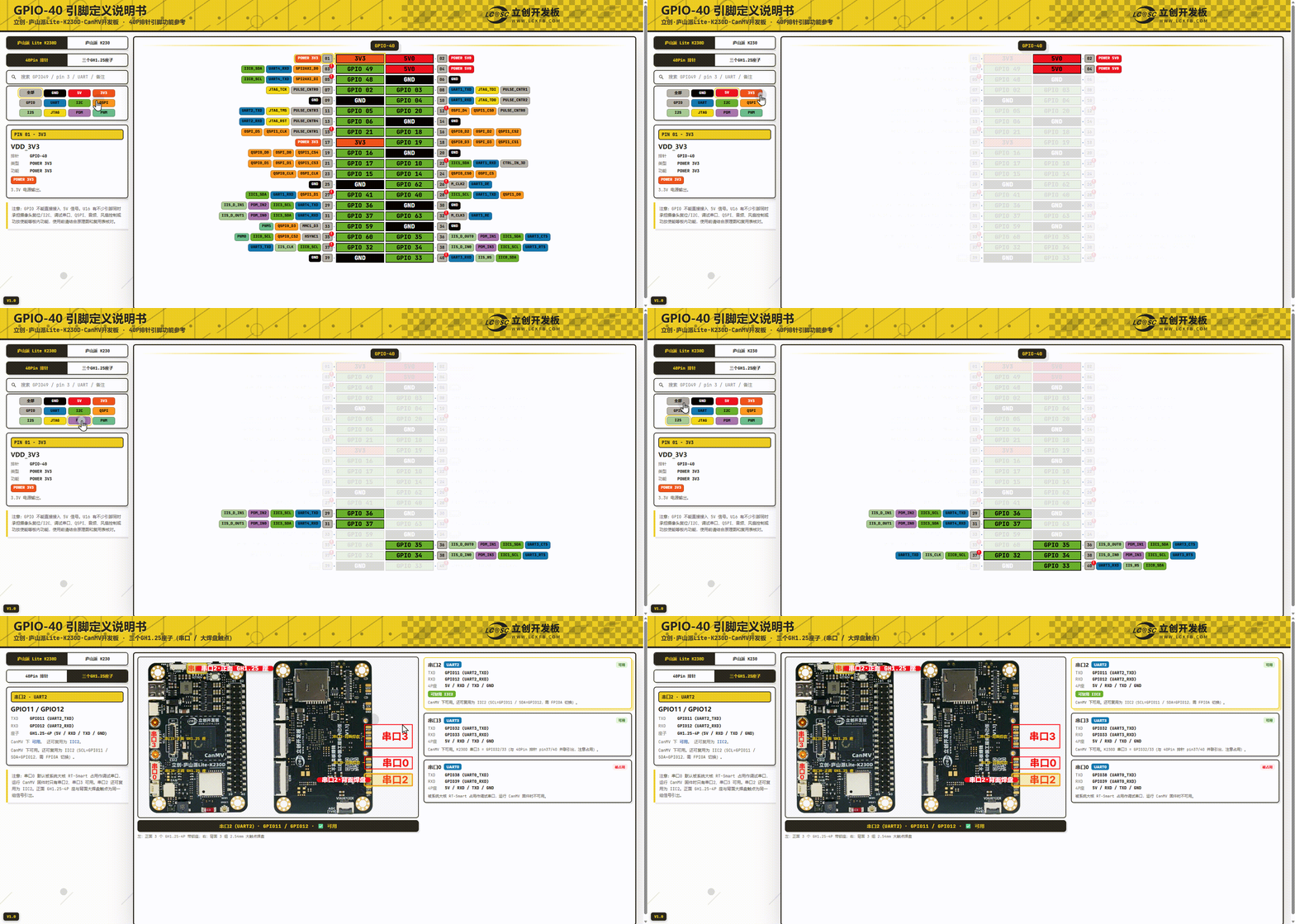
庐山派引脚查询工具 就是为了解决这个痛点而生的:一个可视化的在线引脚速查页面,帮助用户在几秒钟内找到想要的引脚信息。
1 核心能力
| 能力 | 说明 |
|---|---|
| 40Pin 排针查询 | 查看每个物理引脚的 GPIO 号、全部复用功能、所属总线 |
| GH1.25 座子查询 | 查看板载 3 个串口座子的引脚分配和可用状态 |
| 双板支持 | 同时覆盖 立创·庐山派Lite-K230D-CanMV开发板 和 立创·庐山派K230-CanMV开发板 两款开发板 |
| 智能搜索 | 按 GPIO 号、物理脚号、功能名模糊搜索 |
| 总线配对高亮 | 选中 SDA 时自动标记对应的 SCL,选中 TXD 时标记 RXD |
| 冲突提示 | 被板载资源占用的引脚标注红色感叹号,附带安全使用说明 |
2 支持的开发板
本工具支持以下两款庐山派开发板:
| 板卡 | 内存 | 特点 |
|---|---|---|
| 立创·庐山派Lite-K230D-CanMV开发板 | 128MB | 轻量版,性价比高,适合入门学习 |
| 立创·庐山派K230-CanMV开发板 | 1GB | 标准版,性能更强,适合 AI 推理等场景 |
两块板子共享相同的 K230D / K230 SoC,FPIOA(现场可编程 IO 阵列)复用矩阵完全相同,但 40Pin 排针有 7 处物理引脚差异(具体哪些脚不同,工具中切换板卡即可直观对比)。
3 在线访问地址
点击下方链接直接打开工具
二 打开方式
1 推荐环境
| 项目 | 推荐 |
|---|---|
| 浏览器 | Chrome / Edge / Firefox(最新版) |
| 屏幕 | 建议宽度 ≥ 1024px,PC 或平板横屏使用效果最佳 |
移动端提示
手机竖屏下引脚图会比较拥挤,建议横屏浏览或使用电脑打开。
2 访问步骤
打开浏览器,直接访问以下地址即可:
https://wiki.lckfb.com/storage/html/lushan-pinout/index.html无需安装任何软件,无需登录,打开即用。
三 界面概览
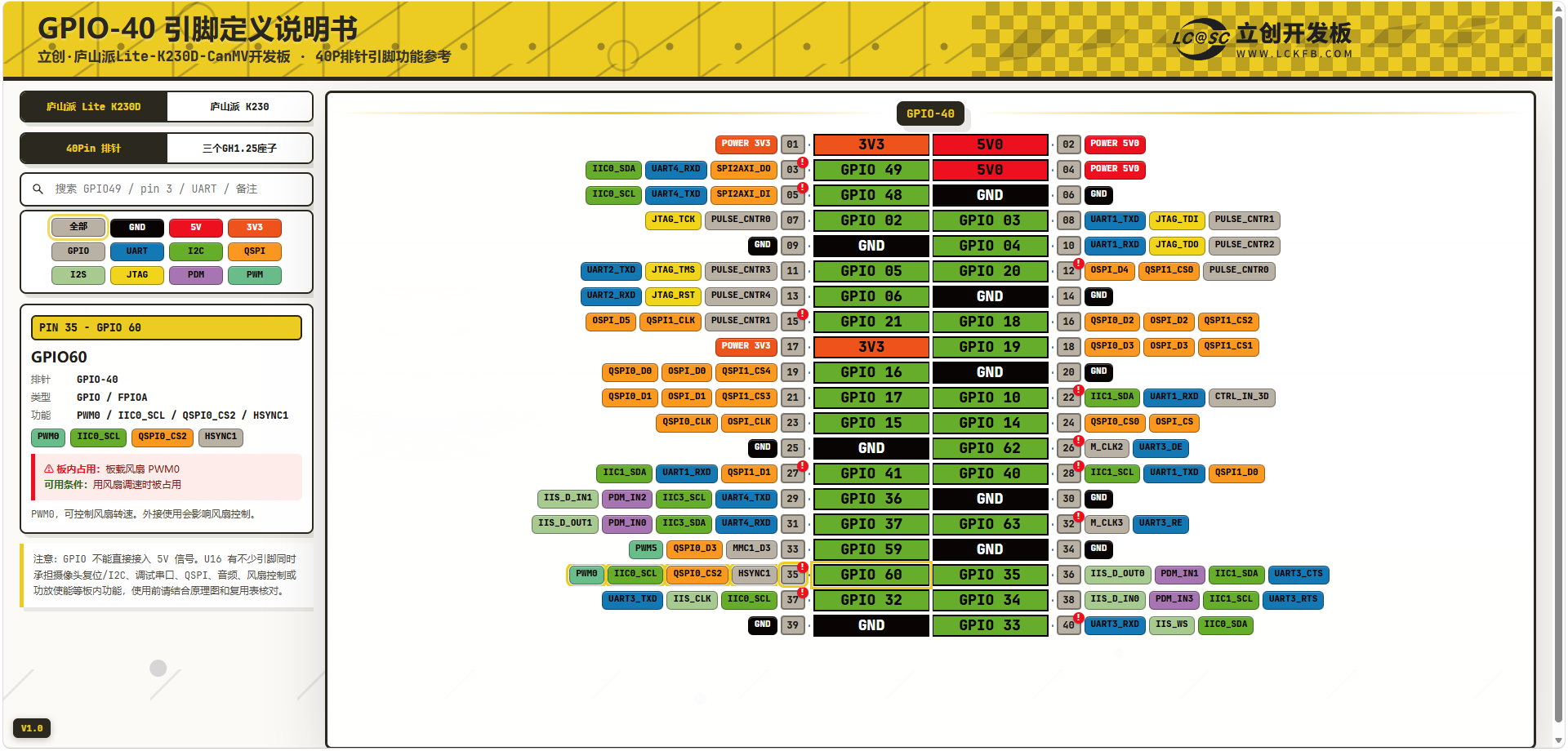
打开工具后,界面分为 左侧控制区 和 右侧显示区 两大板块:
1 左侧控制区
从上到下依次是:
| 区域 | 功能 |
|---|---|
| 板卡切换 | 两个按钮,点击切换当前查看的板子 |
| 视图切换 | 切换 40Pin 排针 和 GH1.25 座子 两种视图 |
| 搜索框 | 输入关键词快速定位引脚 |
| 图例过滤 | 按功能类别筛选引脚(如只看 UART 相关脚) |
| 详情面板 | 点击引脚后,显示该脚的完整复用功能列表 |
2 右侧显示区
右侧根据当前视图模式显示不同内容:
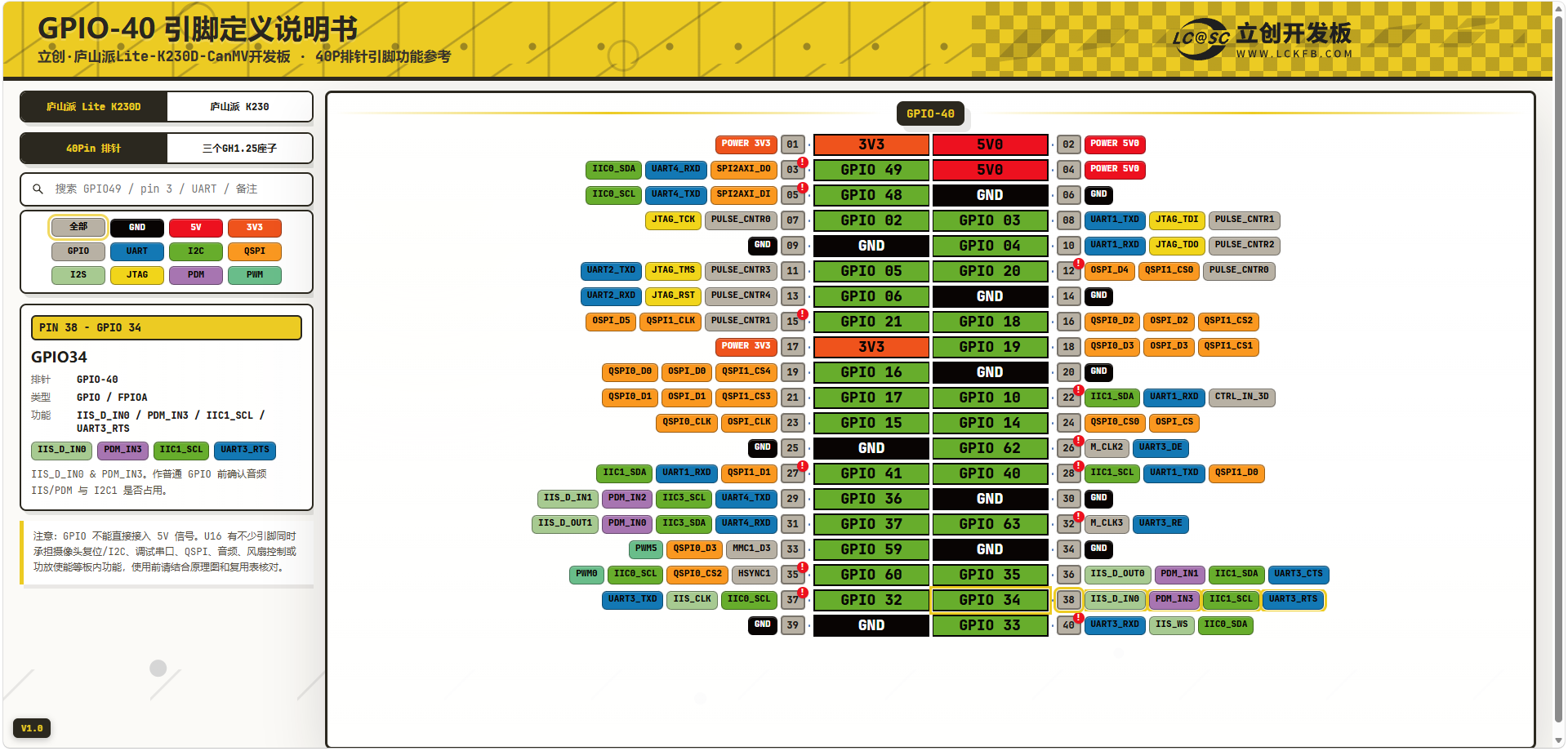
40Pin 排针视图:以表格形式展示全部 40 个物理引脚,左右各 20 脚,中间是引脚号和 GPIO 号,两侧是功能标签
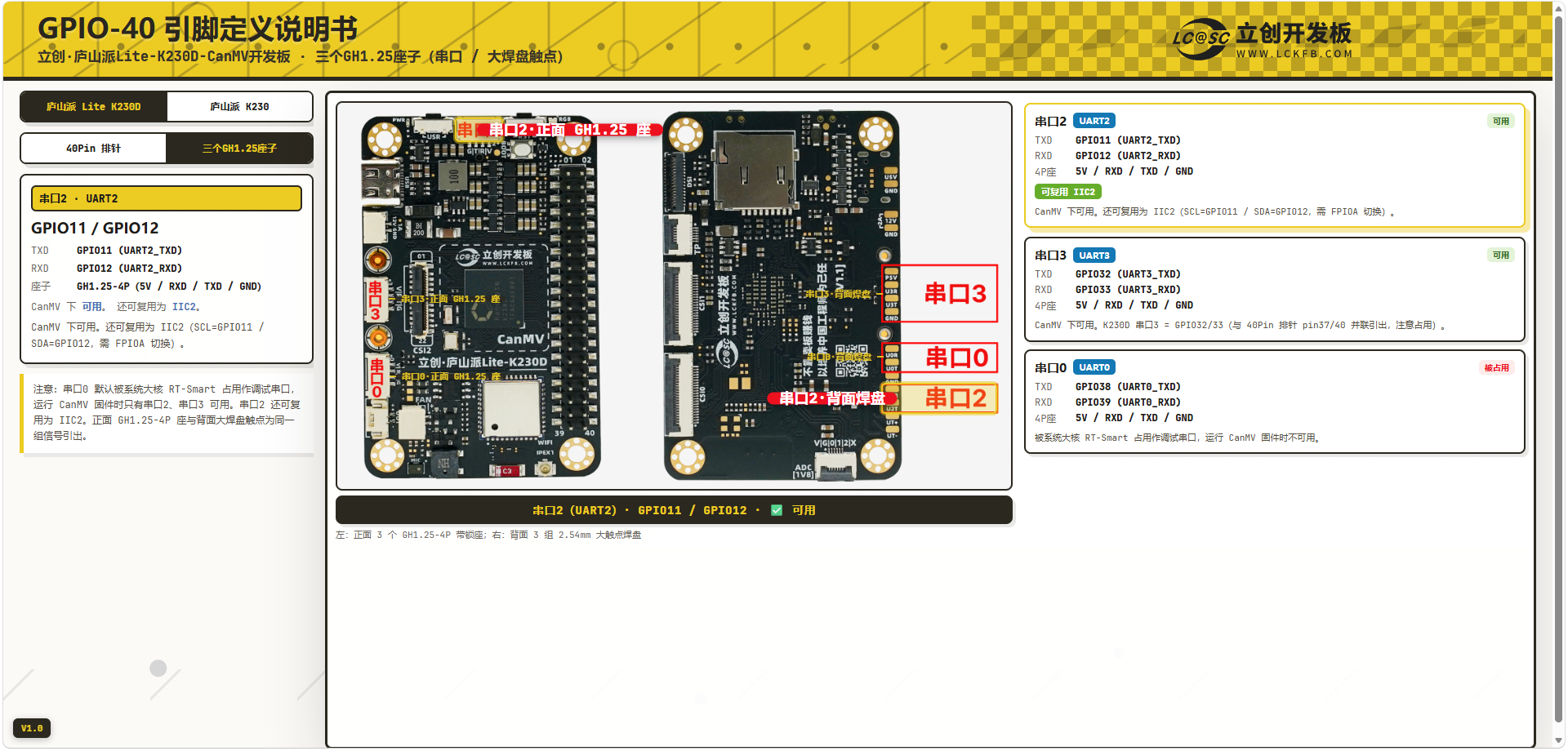
GH1.25 座子视图:显示开发板实物图,图上覆盖可点击的热区矩形,对应 3 个串口座子的位置
四 快速上手
我们用一个实际场景来快速熟悉工具的使用流程:假设要找一个 PWM 输出引脚来驱动蜂鸣器。
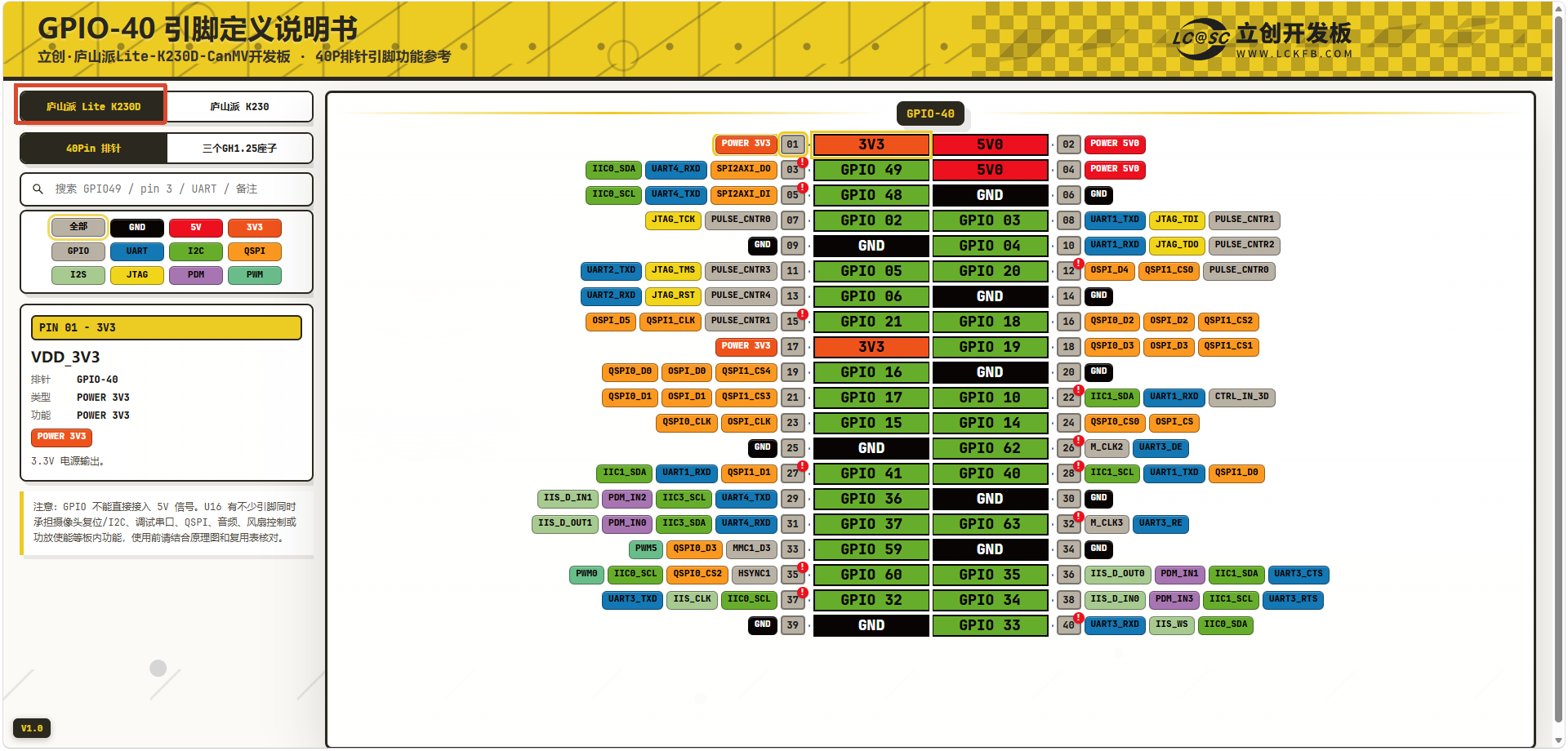
步骤 1:选择板卡
在左侧面板顶部,点击你手上对应的板子——如果是 Lite 版(128MB 那块),选 立创·庐山派Lite-K230D-CanMV开发板;如果是标准版(1GB 那块),选 立创·庐山派K230-CanMV开发板。
步骤 2:图例过滤
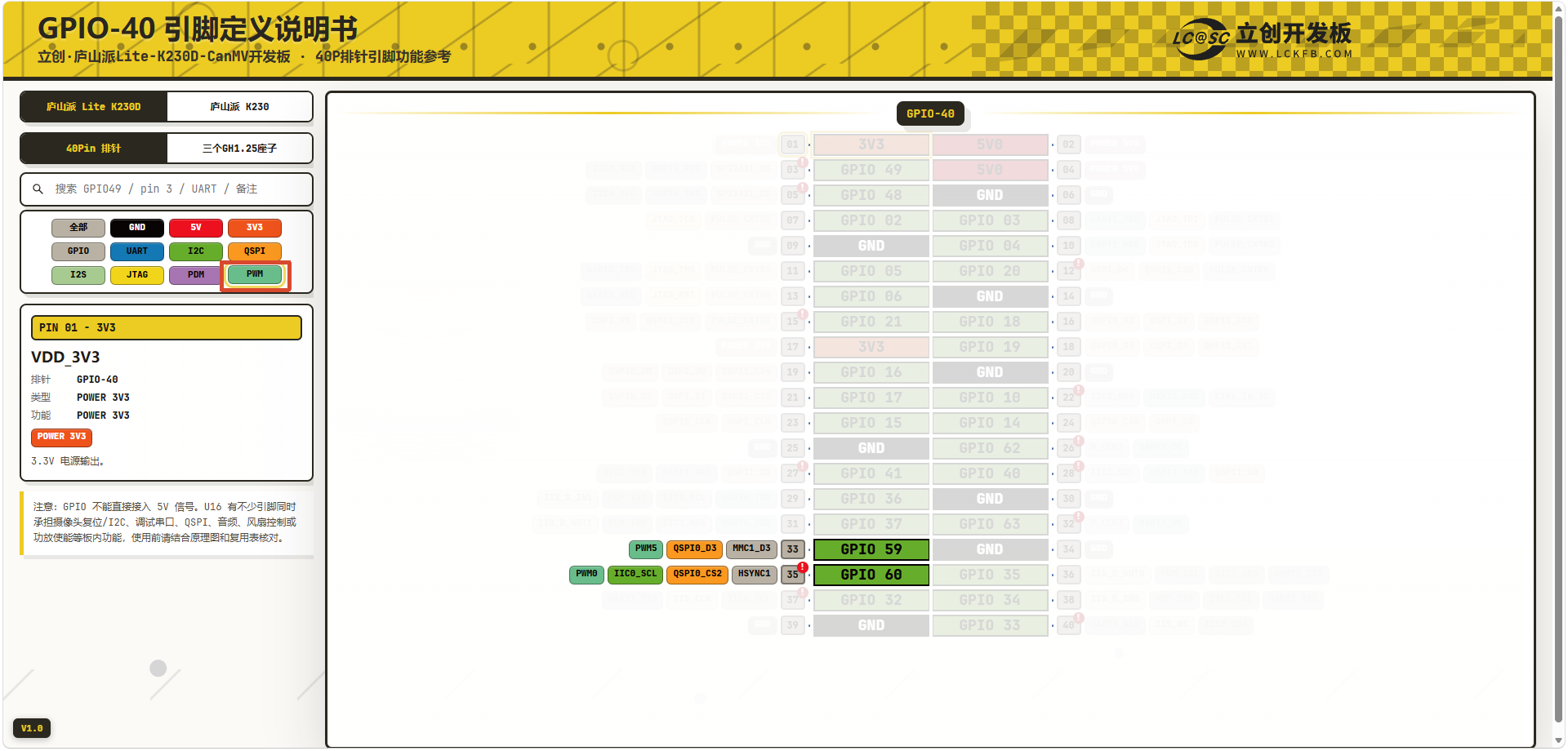
在图例区域点击 PWM 按钮。此时引脚图上只有 PWM 相关的引脚保持高亮,其余引脚变灰——一眼就能看到哪些脚可以输出 PWM。
步骤 3:查看详情
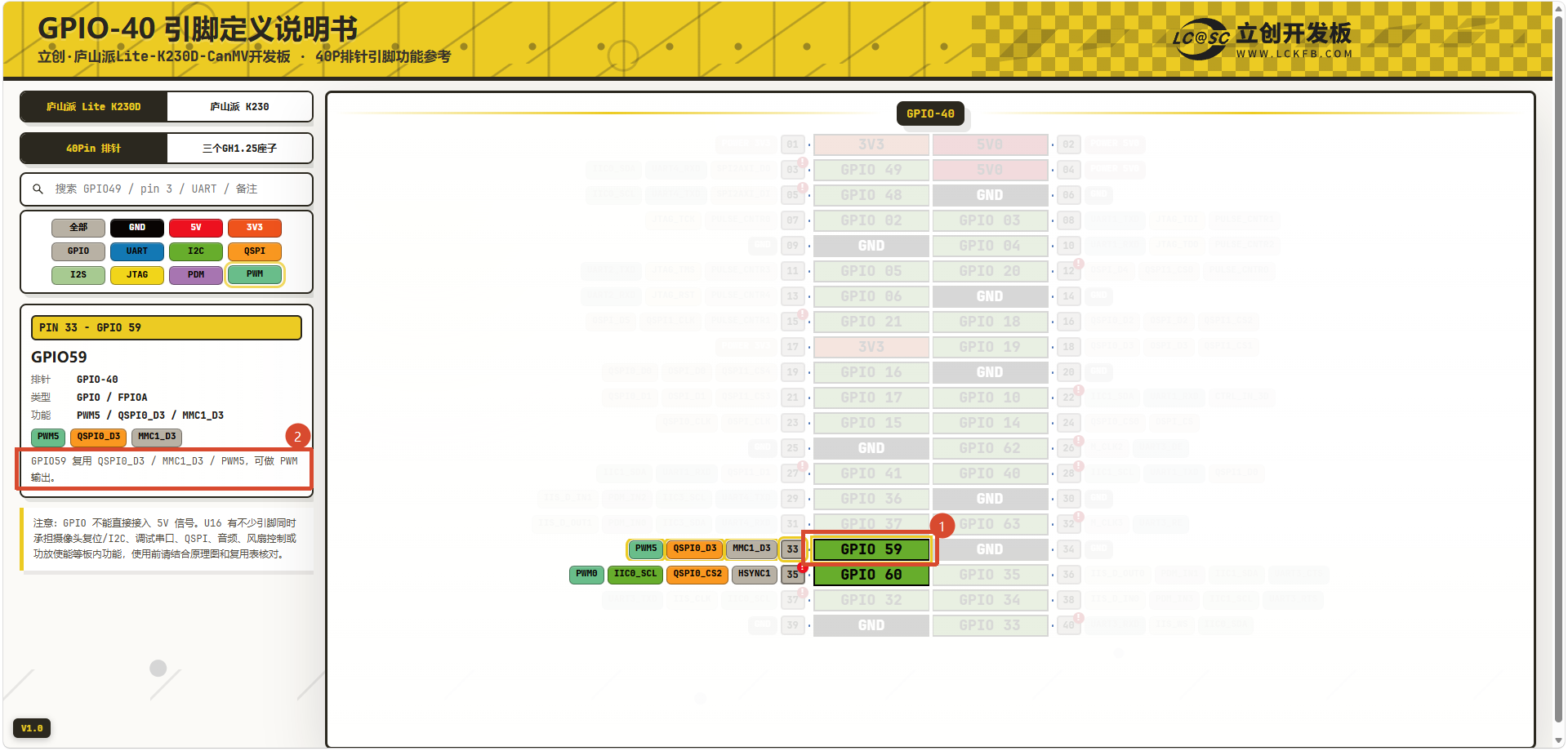
点击其中一个高亮的引脚(比如某个带 PWM 功能的脚),左侧详情面板会弹出该引脚的完整信息:
- 物理脚号(Pin)
- GPIO 编号
- 全部可复用的功能列表
- 所属总线和角色
- 是否有板内占用冲突
步骤 4:拿到信息,写代码
从详情面板中确认了 GPIO 号后,就可以在代码中使用了。例如查到 Pin 32 对应 GPIO42,支持 PWM 通道 2:
五 功能详解
1 板卡切换
工具顶部提供两个板卡按钮,点击即可切换。切换后,引脚图中 7 处差异脚位 会自动更新为对应板子的实际 GPIO 分配。
两块板子的差异引脚汇总:
| 物理脚号 | 立创·庐山派Lite-K230D-CanMV开发板 | 立创·庐山派K230-CanMV开发板 |
|---|---|---|
| Pin 12 | GPIO62 | GPIO23 |
| Pin 15 | GPIO52 | GPIO22 |
| Pin 22 | GPIO53 | GPIO25 |
| Pin 26 | GPIO63 | GPIO24 |
| Pin 32 | GPIO42(UART3_TXD) | GPIO19 |
| Pin 33 | GPIO43(UART3_RXD) | GPIO18 |
| Pin 35 | GPIO10 | GPIO17 |
其余 33 个引脚两板完全相同
只有上表中的 7 个脚存在差异,其余引脚的 GPIO 映射和复用功能两板一致。
2 搜索功能
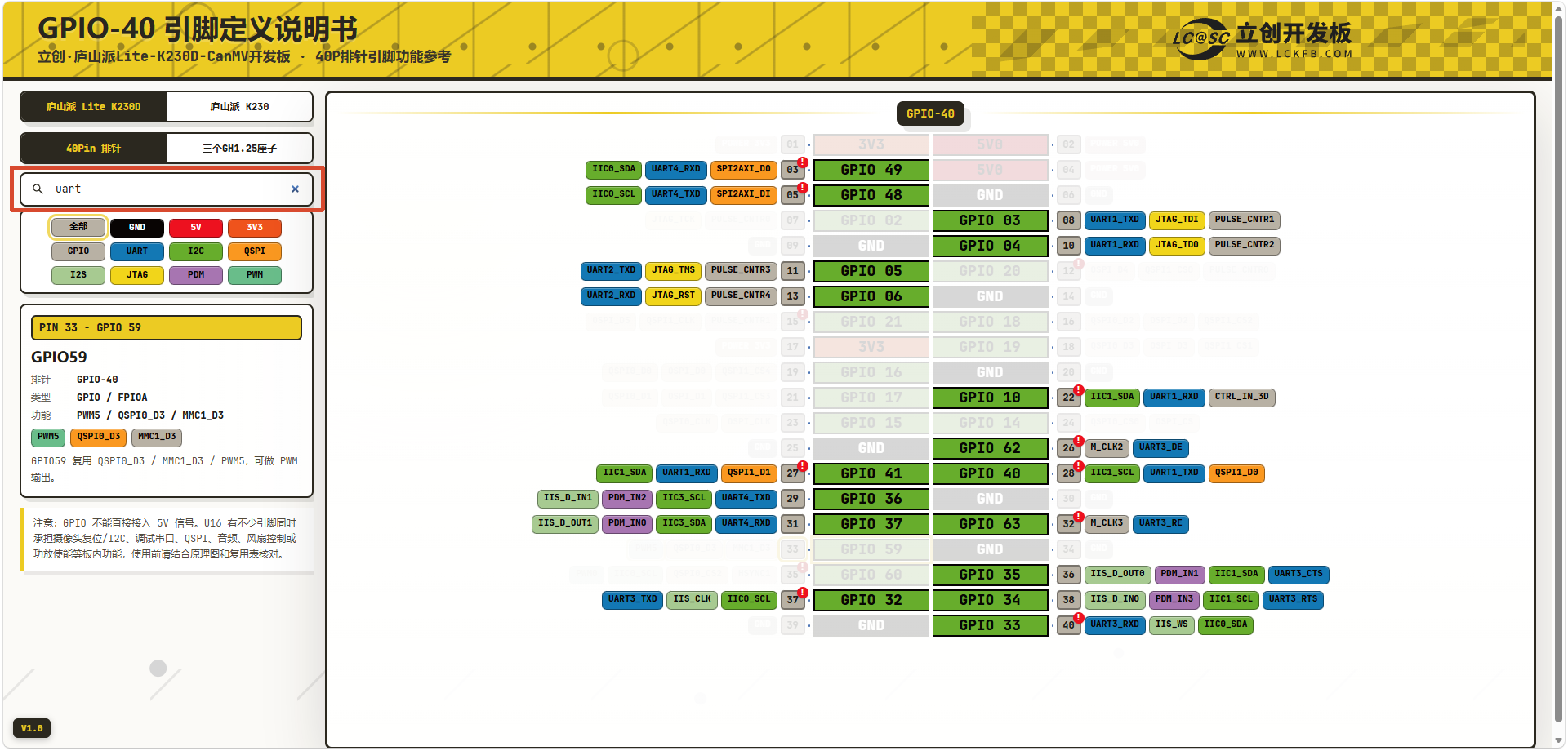
在搜索框中输关键词,引脚图会实时过滤,只高亮匹配的引脚。支持的搜索方式:
| 搜索内容 | 示例 | 效果 |
|---|---|---|
| GPIO 编号 | 42 或 GPIO42 | 高亮该 GPIO 对应的物理脚 |
| 物理脚号 | pin12 或 12 | 高亮第 12 脚 |
| 功能名称 | uart 或 i2c | 高亮所有包含该功能的引脚 |
| 网络名 | pdm 、jtag | 高亮相关引脚 |
搜索不区分大小写,输入 uart 和 UART 效果相同。
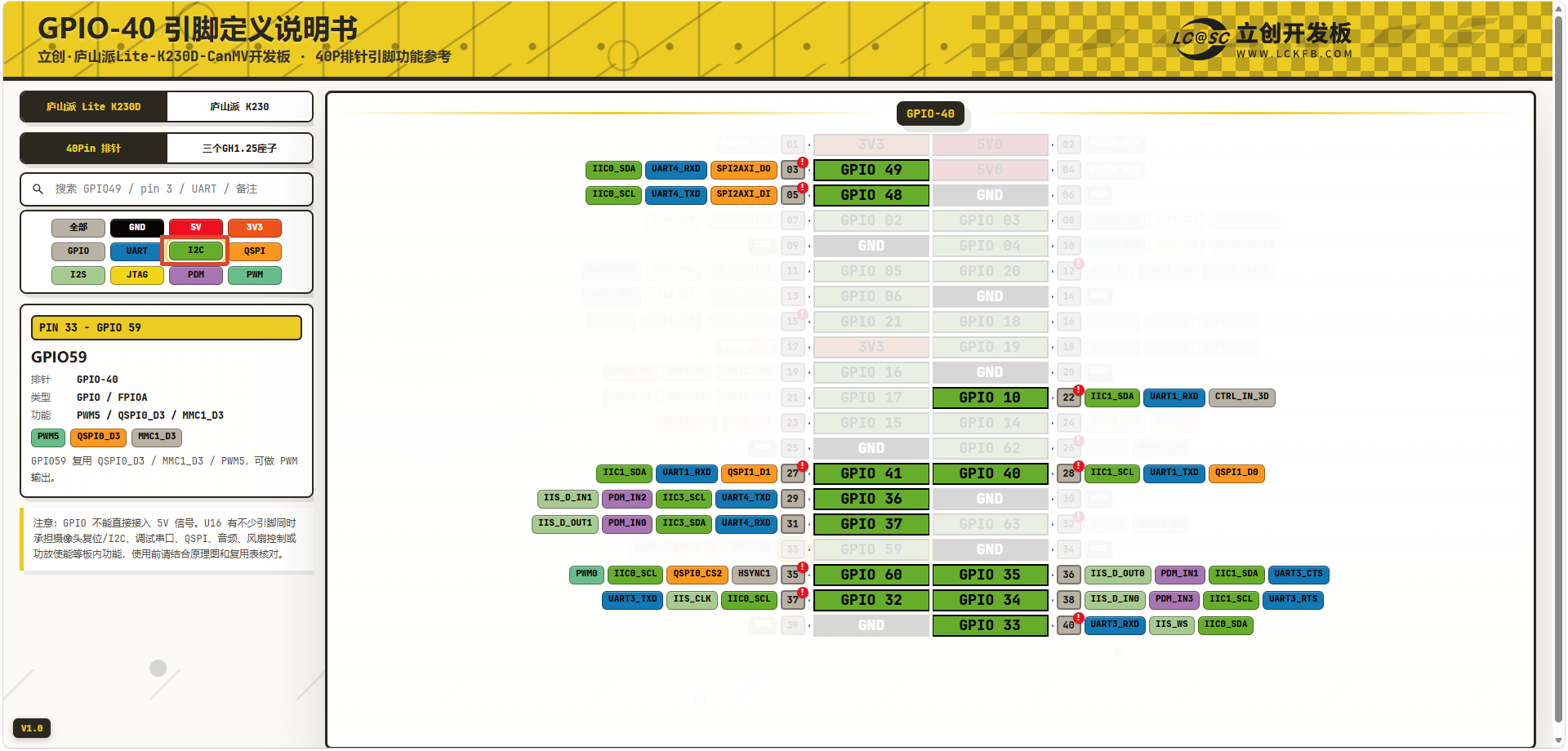
3 图例过滤
图例区域提供了按功能类别的快速过滤按钮:
| 图例 | 含义 |
|---|---|
| GND | 接地引脚 |
| 5V | 5V 电源输出 |
| 3V3 | 3.3V 电源输出 |
| GPIO | 通用 GPIO(可做输入/输出) |
| UART | 串口通信 |
| I2C | I2C 总线(接传感器常用) |
| QSPI | QSPI 总线 |
| I2S | 音频数字接口 |
| JTAG | 调试接口 |
| PDM | 脉冲密度调制(数字麦克风) |
| PWM | 脉宽调制输出(驱动电机、蜂鸣器等) |
点击某个图例按钮后:
- 属于该类别的引脚 保持高亮
- 其余引脚 变灰半透明
- 再次点击同一按钮可 取消过滤,恢复全部显示
4 引脚详情面板
点击任意一个引脚,左侧详情面板会展示该引脚的完整信息:
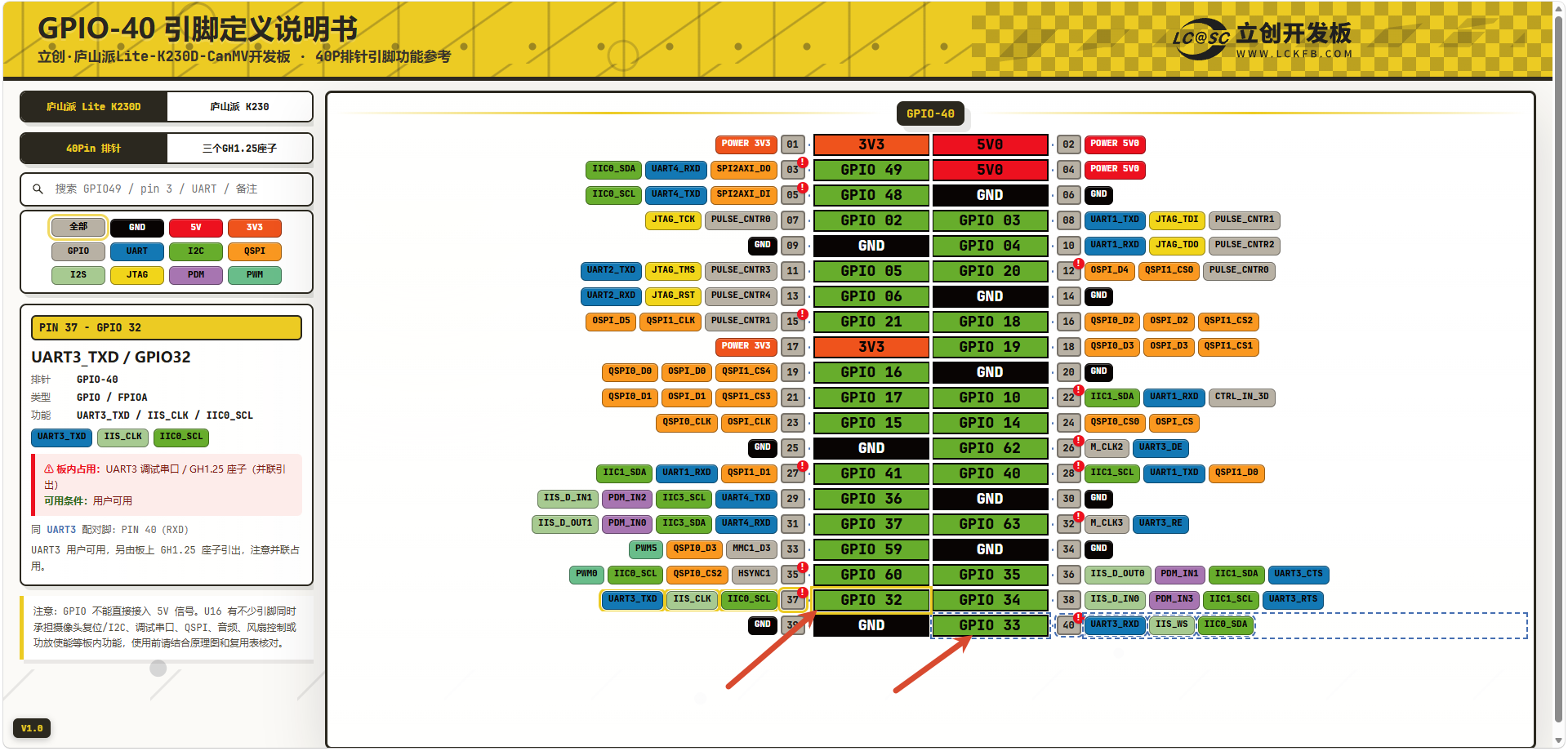
面板中包含:
- 物理脚号(Pin X)和 GPIO 编号
- 当前功能标签:该脚所有可复用的功能
- 总线配对:如果该脚属于某个总线(如 I2C1_SDA),工具会自动在引脚图上用虚线高亮其配对脚(I2C1_SCL),方便我们一次看到成对的引脚
- 板内占用提示:如果该脚被板载硬件占用(如板载 LED、蜂鸣器等),详情中会显示占用说明和安全使用条件
同总线配对高亮
当我们使用 I2C、UART 这类需要多根线的总线时,工具会自动把同组的脚标记出来:
| 总线类型 | 配对关系 |
|---|---|
| I2C | SDA ↔ SCL |
| UART | TXD ↔ RXD |
这样就不用再去手动查另一根线在哪了。
板内占用标记(红色感叹号)
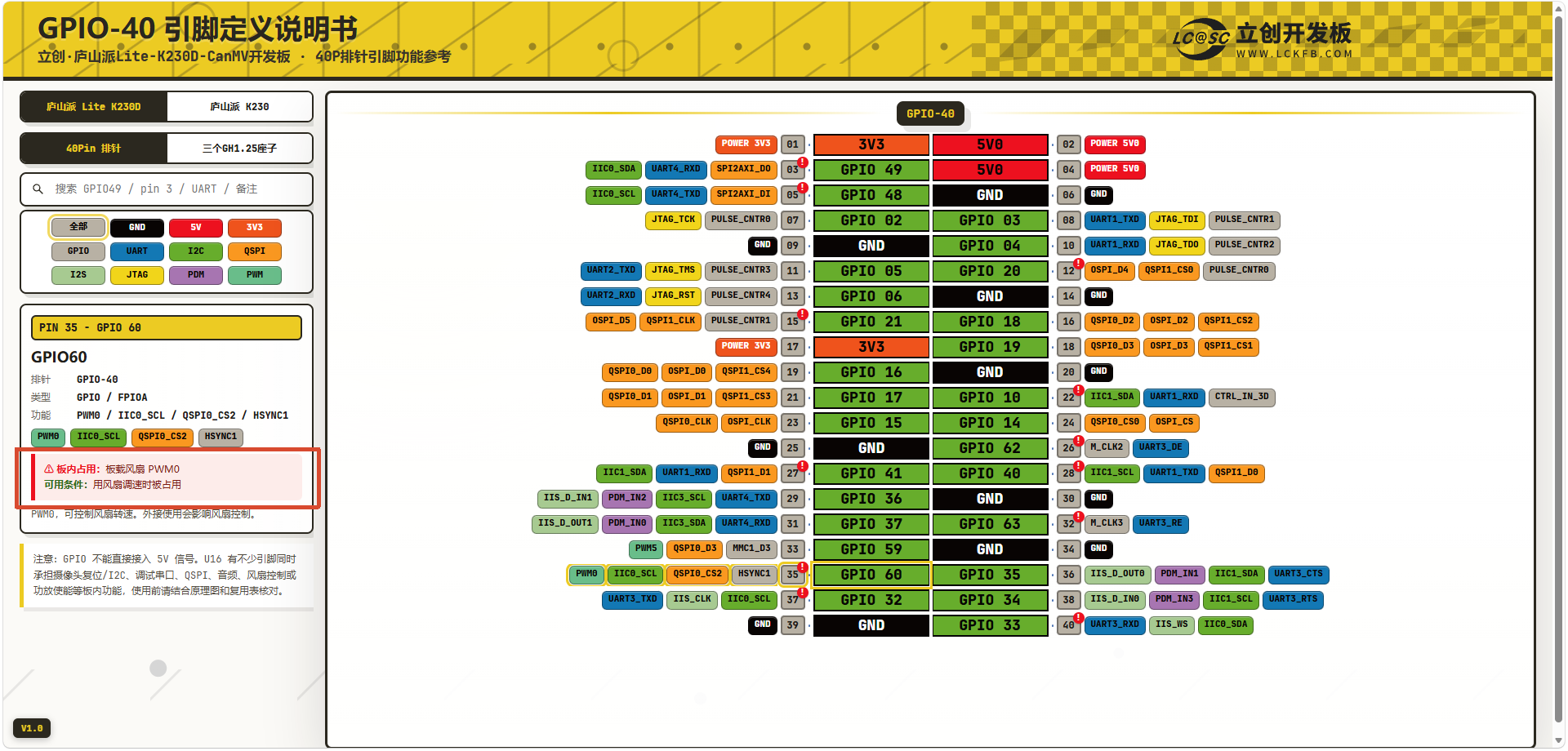
部分引脚被板载外设占用(如 LED 灯、蜂鸣器、风扇等)。这些引脚在图中会带一个 红色感叹号 角标。
看到红色感叹号不代表不能用
点开详情面板会告诉你具体被什么占用、在什么条件下可以安全使用。例如板载 LED 占用的 GPIO,只要你不需要 LED 功能,完全可以在代码里把它复用为其他用途。
5 GH1.25 座子查询
切换到 GH1.25 座子视图,可以查看开发板上 3 个板载串口座子的引脚信息。
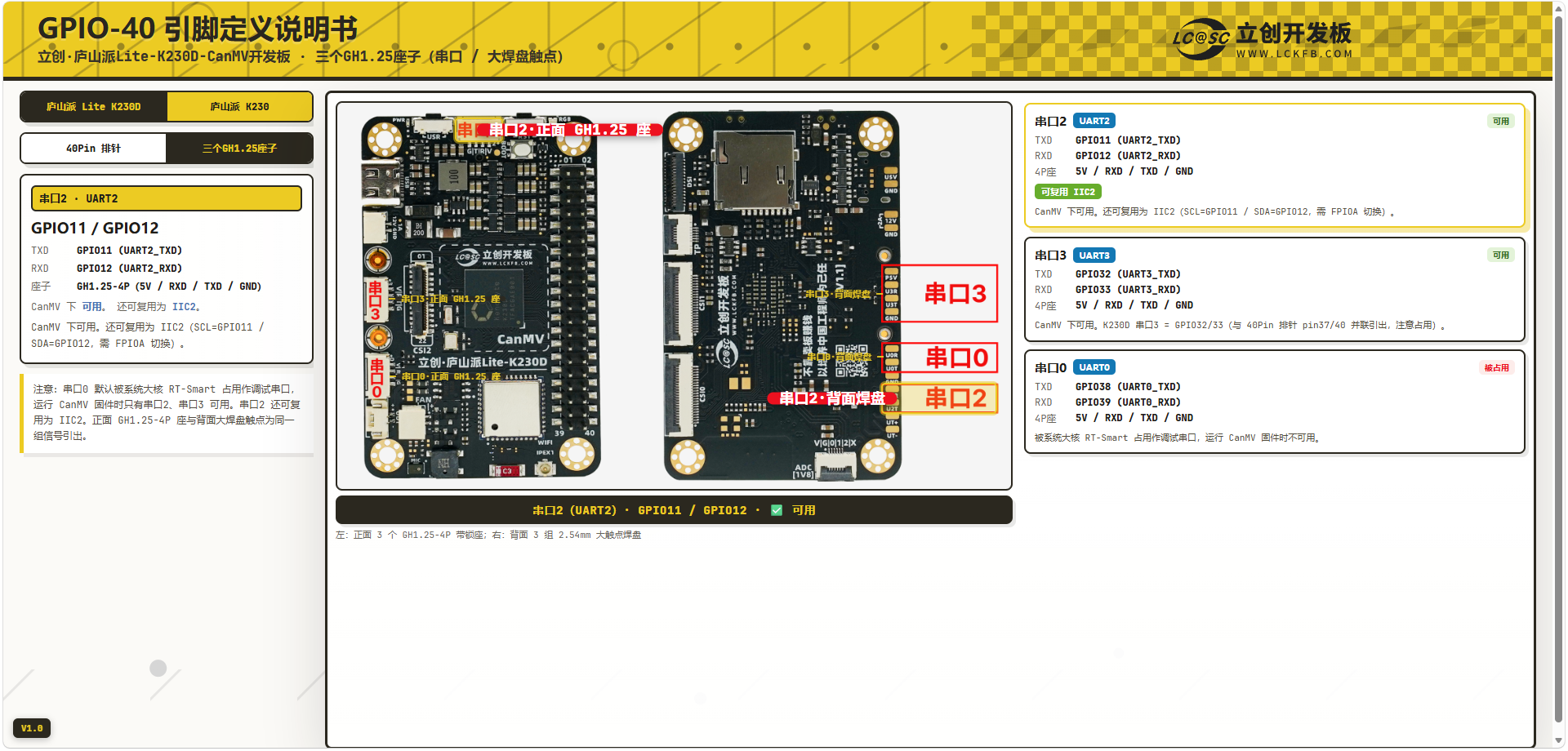
三个串口座子
| 座子 | 串口 | 状态 | 说明 |
|---|---|---|---|
| 串口 0 | UART0 | ❌ 系统占用 | RT-Smart 调试控制台,用户不可使用 |
| 串口 2 | UART2 | ✅ 用户可用 | 推荐接外部串口模块 |
| 串口 3 | UART3 | ✅ 用户可用 | 推荐接外部串口模块 |
UART0 不可用
串口 0(UART0)是系统调试控制台,被 RT-Smart 内核占用。即使物理上能接线,也不要尝试在代码中使用它,会导致系统异常。
座子线序
所有 GH1.25-4P 座子的线序统一为:
| 脚位 | 信号 | 说明 |
|---|---|---|
| 1 | 5V | 电源正极(可给外部模块供电) |
| 2 | RXD | 接外部模块的 TXD |
| 3 | TXD | 接外部模块的 RXD |
| 4 | GND | 电源地 |
收发交叉接线
串口通信是交叉连接的:开发板的 RXD 接对方的 TXD,开发板的 TXD 接对方的 RXD。如果使用 GH1.25 排线直连另一块同样线序的板子,刚好是反的——需要交叉线或手动调换 2、3 号线。
座子和排针的关系
开发板的 GH1.25 座子(正面)和背面排针焊盘引出的是 同一个串口信号,不是两个独立的串口。也就是说:
- 前面的座子接了设备 → 后面排针焊盘上也有同样的信号
- 两处不能同时接不同设备使用
六 常见使用场景
1 找一个 PWM 输出脚
需求:驱动一个蜂鸣器或调光 LED,需要 PWM 输出。
步骤:
- 点击图例区的 PWM 按钮
- 从高亮的引脚中挑选一个没有红色感叹号的(避开板内占用)
- 点击查看详情,记下 GPIO 号
- 在代码中使用
PWM(gpio_num, freq=xxx, duty=xxx)即可
2 接 I2C 传感器
需求:接一个 I2C 接口的温湿度传感器(如 SHT30)。
步骤:
- 点击图例区的 I2C 按钮
- 高亮的引脚会成对出现(SDA + SCL),工具已经用虚线帮你标好配对
- 选择一组没有冲突的 I2C 引脚对
- 按 SDA → 传感器 SDA、SCL → 传感器 SCL 接线
- 代码中使用对应的 GPIO 号初始化
SoftI2C或I2C
3 接串口模块
需求:接一个 GPS 模块(串口通信)。
步骤:
- 先决定用 40Pin 排针还是 GH1.25 座子:
- 如果模块有 GH1.25 接口 → 直接用座子视图查看 UART2 或 UART3
- 如果模块是杜邦线 → 在 40Pin 视图中搜索
uart,找到可用的 UART 引脚对
- 确认选择的串口没有被占用(避开 UART0)
- 按交叉接线:开发板 TXD → 模块 RXD,开发板 RXD → 模块 TXD
- 代码中使用
UART(id, baudrate=xxx)初始化
4 使用带红色感叹号的引脚
需求:40Pin 上某个方便的位置被标了红色感叹号,但仍想使用它。
步骤:
- 点击该引脚,查看详情面板中的占用说明
- 确认你的项目中 不需要 对应的板载功能(如不需要板载 LED)
- 在代码中正常使用该 GPIO,FPIOA 会自动将其从原功能切换到你指定的新功能
- 注意:如果板载硬件是无法软件禁用的(如固定上下拉电阻),详情面板会特别提醒
七 常见问题
两块板子引脚有什么区别?
立创·庐山派Lite-K230D-CanMV开发板 和立创·庐山派K230-CanMV开发板 的 40Pin 排针有 7 个物理脚的 GPIO 映射不同(Pin 12/15/22/26/32/33/35),其余 33 个脚完全一致。工具中切换板卡后差异脚会自动更新,无需手动对照。
为什么有的引脚标红色感叹号?
红色感叹号表示该引脚被板载硬件占用(如 LED、蜂鸣器、风扇、功放等)。并非不能使用,只是需要注意冲突——点开详情面板会告诉你具体的占用情况和安全使用条件。
座子视图的串口和 40Pin 排针上的串口是同一个吗?
是的。GH1.25 座子引出的串口信号和 40Pin 排针上的同编号串口是 物理上并联 的同一组信号,不是两个独立串口。两个出口不能同时接不同设备。
GH1.25 座子的 4 根线分别是什么?
线序统一为:5V → RXD → TXD → GND(从左到右或按座子丝印标注)。注意串口通信是交叉连接,开发板的 RXD 接对方的 TXD。
搜索没有找到我想要的功能怎么办?
工具的搜索覆盖 GPIO 号、物理脚号、功能名称和网络名。如果搜不到,可能是:
- 该功能在 40Pin 排针上没有引出(K230D 的部分 GPIO 没有连接到排针)
- 关键词拼写问题,试试换个写法(如
spi→qspi)