

镜像烧录完成、机器人装配好之后,接下来就要测试和调试它了。调试时如果一直插着 Type-C 线,机器人走两步就被线拽住,很不方便。所以这一步先把无线控制打开:配置 Wi-Fi,必要时再配对蓝牙手柄。
为什么要配 Wi-Fi
机器人本身不需要连接互联网。配 Wi-Fi 的作用,是让它和你的电脑、手机进入同一个局域网。
传统的调试方式是插着数据线看日志、改文件,机器人一动就被线限制住。开启无线控制之后,只要在同一个局域网,就能用无线 IP 打开控制页面、SSH 登录、上传动作文件;机器人也能脱离线缆自由走动,测试步态和转向都更方便。
为什么要连手柄
网页控制适合调试和单步操作,但要让机器人连续走路、转向,用手柄更跟手,反应也更直接。没有手柄照样能装配和调试,只是操控方式受限。
第一次配置需要通过 Type-C 线连接电脑,用浏览器完成。
1. 用数据线直连开发板
镜像里预置了 USB 网卡,不需要路由器,也不依赖家里的 Wi-Fi。用一根 Type-C 数据线把开发板和电脑接起来,电脑上会多出一个网络连接,直接用电脑浏览器访问开发板的固定地址即可打开配置页面。
这个地址是镜像预设的 USB 网络入口,插上数据线即可访问;配网完成后,也可以通过无线 IP 访问同一页面。
关于数据线
和烧录时一样,必须是支持数据传输的 Type-C 线。只有充电功能的线接上去,电脑看不到任何新网络。
2. 打开配置页面并登录
- 用 Type-C 数据线连接开发板与电脑。
- 等待系统启动完成,首次开机需要一点时间,别急着刷新页面。
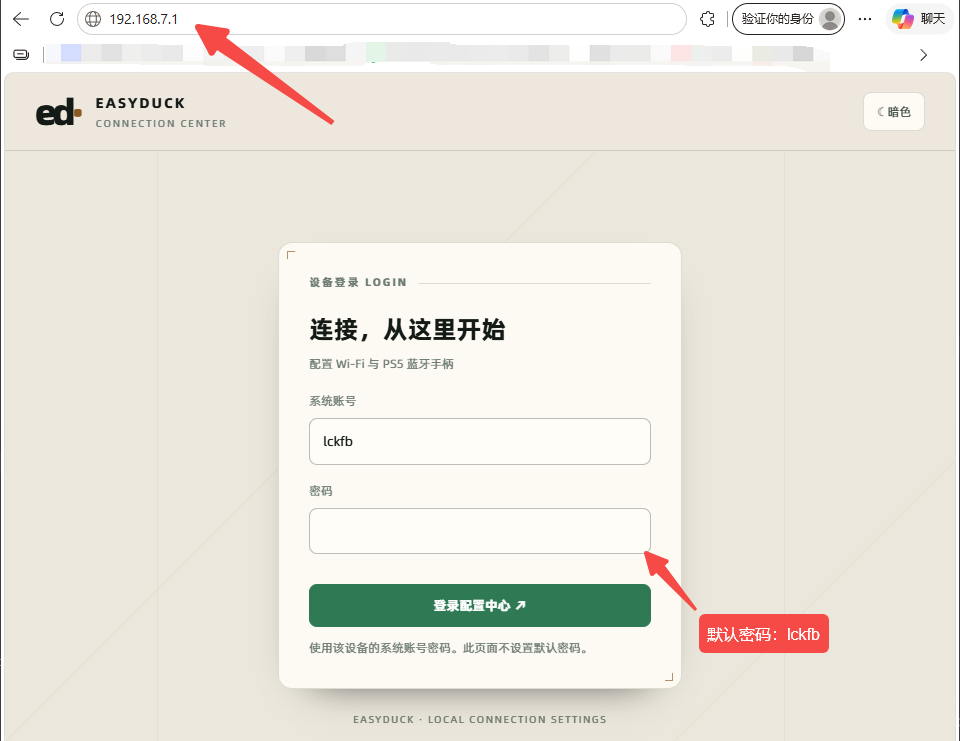
- 打开电脑浏览器,在地址栏输入
192.168.7.1。 - 出现登录界面后,用下面的默认账号进入。
| 项目 | 默认值 |
|---|---|
| 用户名 | lckfb |
| 密码 | lckfb |
打不开页面时
如果浏览器提示无法访问,先检查数据线是否支持数据传输,再确认开发板已经启动完成。换一个 USB 接口或换一根线,通常就能解决。
3. 配置 Wi-Fi
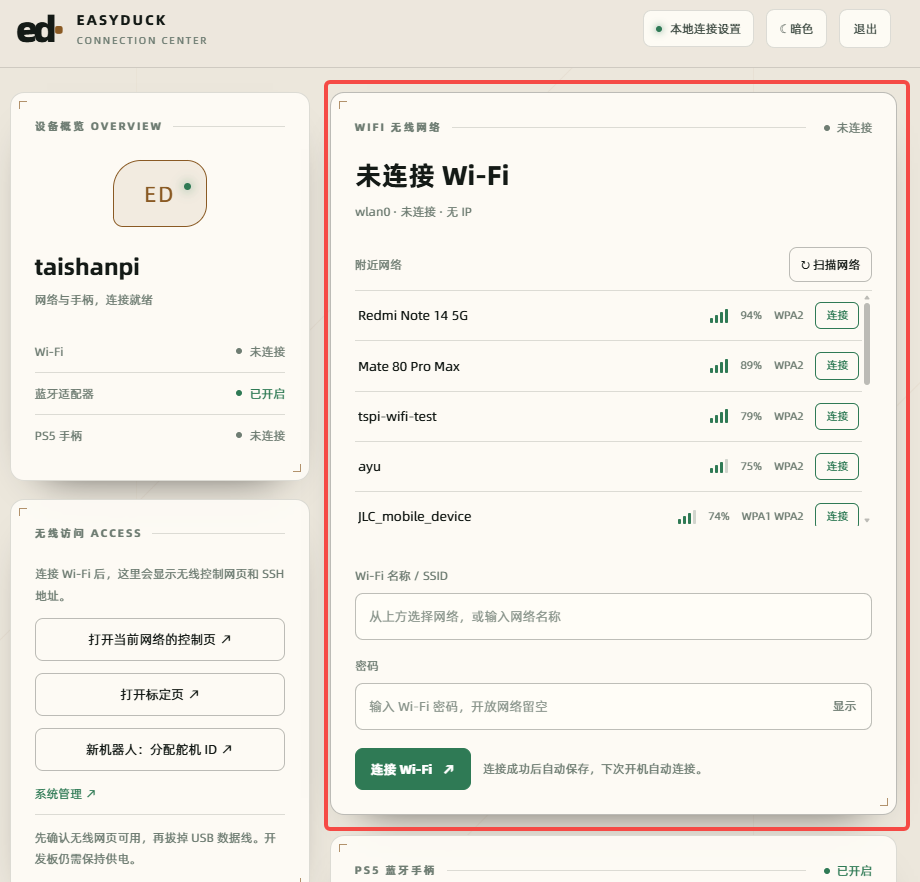
登录后进入「连接配置」页面。这里先配 Wi-Fi——配好之后,只要电脑或手机和机器人在同一个局域网,就能无线控制它,不必再插着线操作,后续通过 SSH 无线登录也会方便很多。
4. 无线控制的前提:同一局域网
配好 Wi-Fi 后,机器人拿到的是一个局域网地址(通常是 192.168.x.x 这类形式)。这个地址只在当前路由器内部有效,所以电脑或手机要无线控制它,有一个硬性前提:
具体到实际场景:
- 家里同一个路由器:电脑或手机连这个路由器的 Wi-Fi(电脑也可以用网线),机器人连同一个路由器的 Wi-Fi,即可互相访问。
- 手机热点:电脑和机器人都连这个热点,同样算同一局域网。
- 公司或学校网络:如果路由器开启了「AP 隔离」(设备之间互相禁止访问),需要关闭该功能或换一个网络。
- 电脑或手机与机器人不在同一网络时:需要路由器端口映射或内网穿透,配置较复杂,本项目不涉及。
不要输入错地址
192.168.7.1 是 USB 直连时的固定入口,只在插着数据线时有效。配好 Wi-Fi 后要改用开发板的无线 IP,两者不要混用。
5. 配对蓝牙手柄(可选)
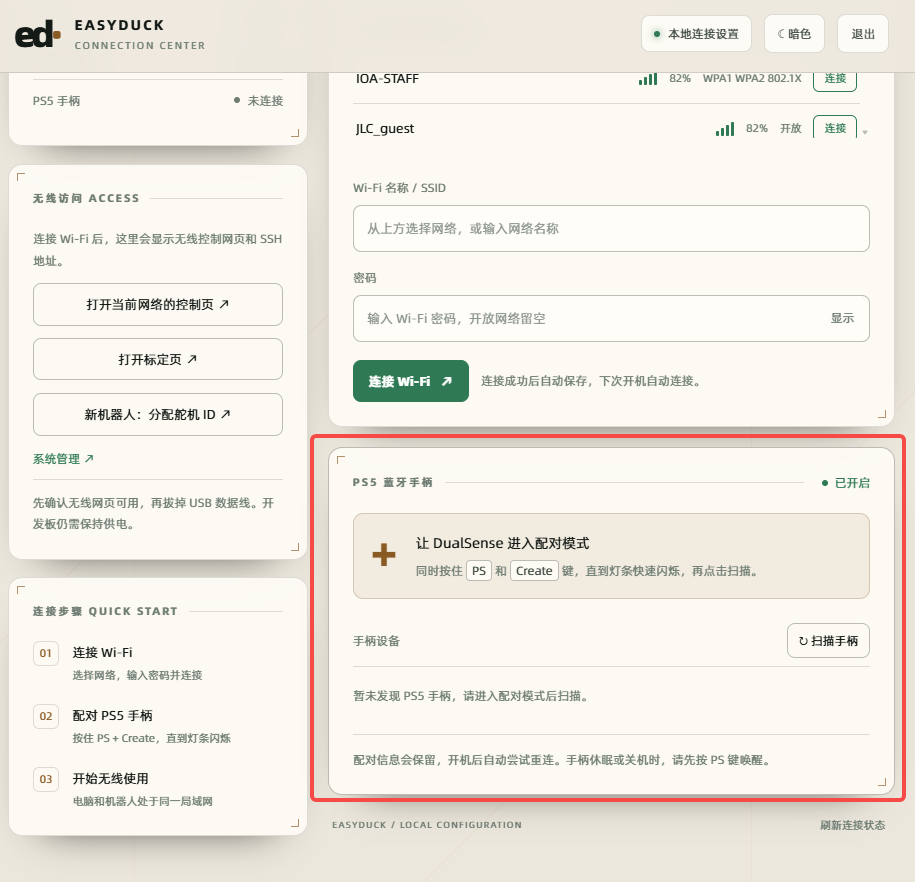
如果你有蓝牙手柄,并且打算用手柄操控机器人,可以继续在这一页完成配对。配好之后,机器人就能认出这只手柄,后续不用再重新连接。
没有手柄也能玩
手柄不是必需的,后续可以通过网页控制机器人。这一步跳过不影响装配和调试。
配置完成
网络和手柄都配置完成后,拔掉 Type-C 线,只要电脑或手机和机器人在同一个局域网,就可以用无线 IP 访问控制页面,或者用 SSH 登录开发板调试。