

往泰山派中烧录我们预制好的系统镜像。镜像已集成机器人运行所需的全部环境,烧录完成即可直接使用,无需再手动安装依赖。
系统镜像下载 easyduck-tspi-1m-20261023-r6.img
链接: https://pan.baidu.com/s/1oIlAS25mapkm0UqAzbxGGg 提取码: LCKF 文件较大,建议使用下载工具获取,烧录前核对文件完整性。
准备工作
| 名称 | 版本 / 要求 | 用途 |
|---|---|---|
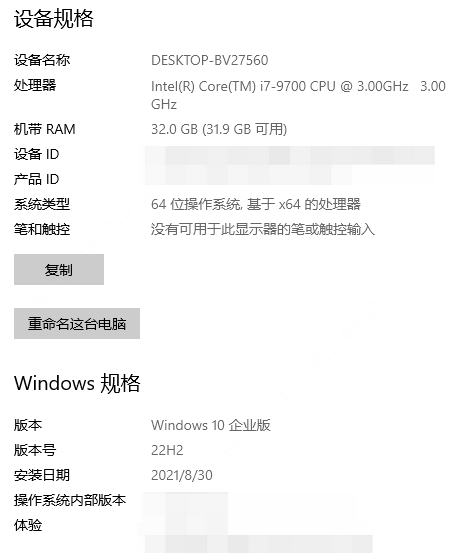
| 电脑 | Win10 系统 | 运行烧录工具与开发环境 |
| Type-C 数据线 | 需支持数据传输 | 电脑与泰山派之间交互数据,纯充电线不可用 |
| 驱动安装程序 | DriverAssitant_v5.11 | 安装 Rockchip 驱动 |
| RK 烧录软件 | RKDevTool_Release_v2.93 | 烧录固件到 EMMC |
| TF 烧录软件 | SDDiskTool_v1.69 | 烧录固件到 TF 卡 |
| 泰山派镜像 | 见上方下载卡片 | 待烧录的系统镜像 |
其他系统说明
其他操作系统理论上也可以使用,但未经充分测试。后续所有环境搭建与开发编译如无特殊说明,均基于 Win10 电脑进行。
EMMC 固件烧录
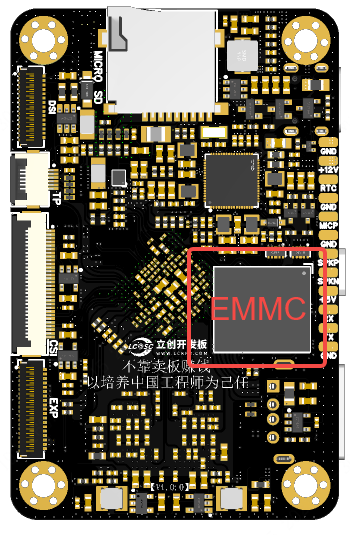
烧录固件到 EMMC 有两种方法,分别是 Loader 升级模式 和 MaskRom 升级模式。注意需确保你的泰山派开发板上有板载 EMMC,才能正常进行烧录。
驱动安装
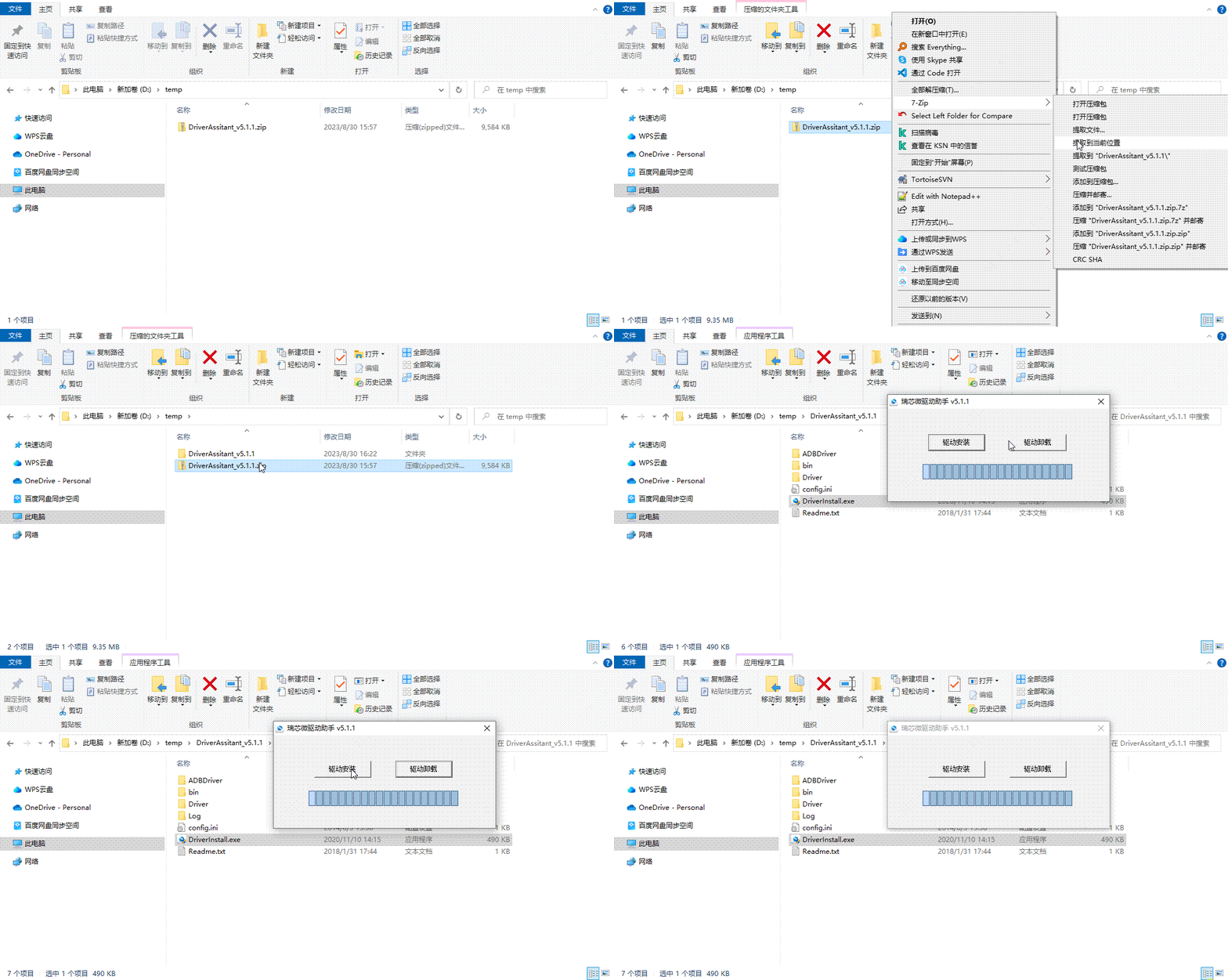
- 首先安装驱动,有了驱动,后面的 RKDevTool 升级工具才能识别到 Loader 设备。
- 下载驱动,保存路径随意选择。
驱动下载
📌 在 下载中心->百度网盘->第07章.【立创·泰山派】开发工具->DriverAssitant_v5.1.1.zip压缩包中。
不一定是 5.1.1 版本,根据实际情况选择最新版本。
- 在你选择的路径下,把
DriverAssitant_v5.1.1.zip文件解压缩。可以使用常见的压缩工具,比如 7-Zip、zip 等。 - 打开解压后的文件夹,找到
DriverInstall.exe。 - 双击
DriverInstall.exe运行安装程序。根据系统的安全设置,可能需要管理员权限,如出现安全提示,请确保给予管理员权限。 - 如果之前没有安装过,直接点击安装即可;如果之前安装过驱动,需要先点击卸载旧驱动,再点击安装,「弹出安装驱动成功弹窗」证明安装成功。
- 完成安装后关闭安装程序。
烧录工具安装
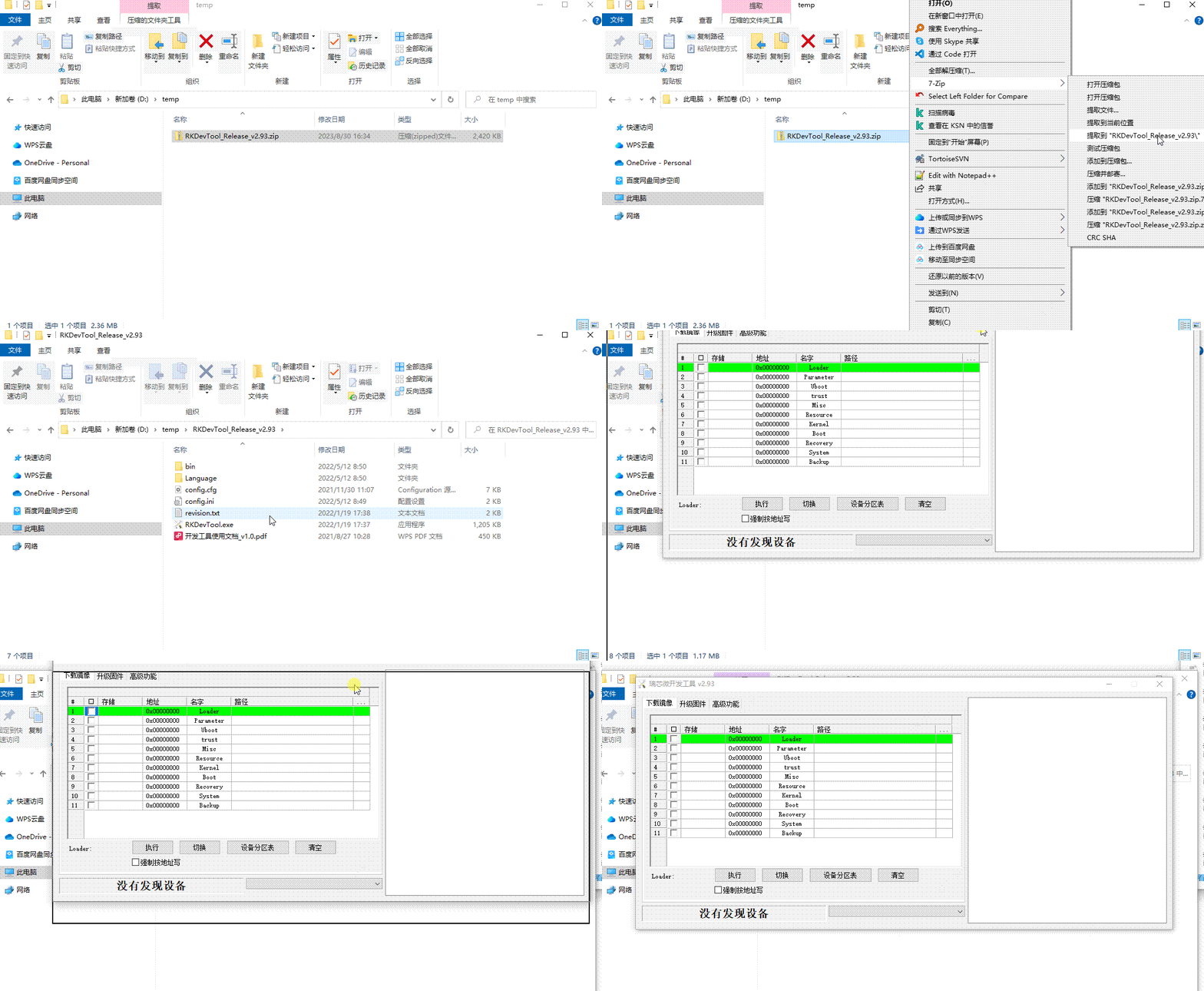
- 下载 RK 烧录软件。
- 在你选择的路径下,把
RKDevTool_Release_v2.92.zip文件解压缩。 - 打开解压后的文件夹,找到
RKDevTool_Release_v2.92.exe。 - 双击
RKDevTool_Release_v2.92.exe运行烧录工具。
使用注意
瑞芯微工具对不同电脑的兼容性有差异,可通过以下方式规避部分问题:
- 请使用 Win10 系统电脑;
- 安装路径尽量避免出现中文以及特殊字符。
连接开发板
使用 Type-C 数据线连接泰山派开发板和电脑。
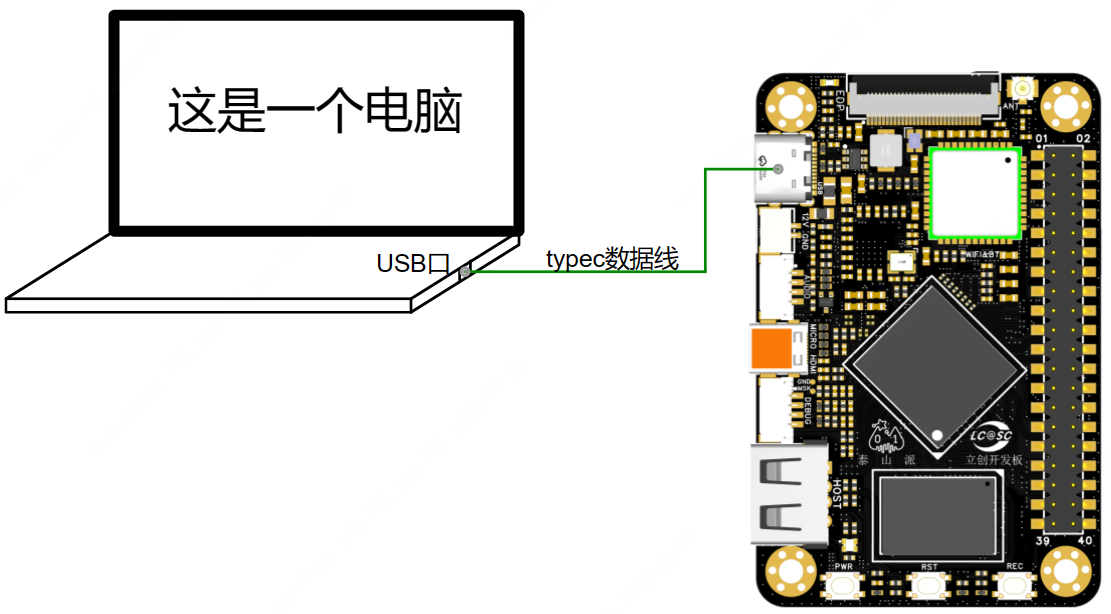
Loader 升级模式
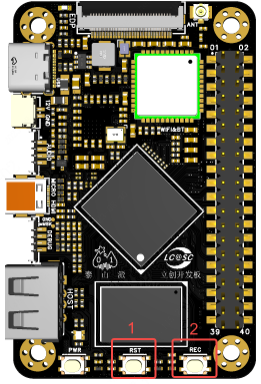

泰山派开发板下面板载了三个按键,进入 Loader 升级模式主要用到两个按键:RST 与 REC。操作方法:先按住 REC 按钮不放,接着按下 RST 复位按键并松开,当烧录软件中出现「发现一个 LOADER 设备」后,松开 REC 按钮,即可进行升级操作。
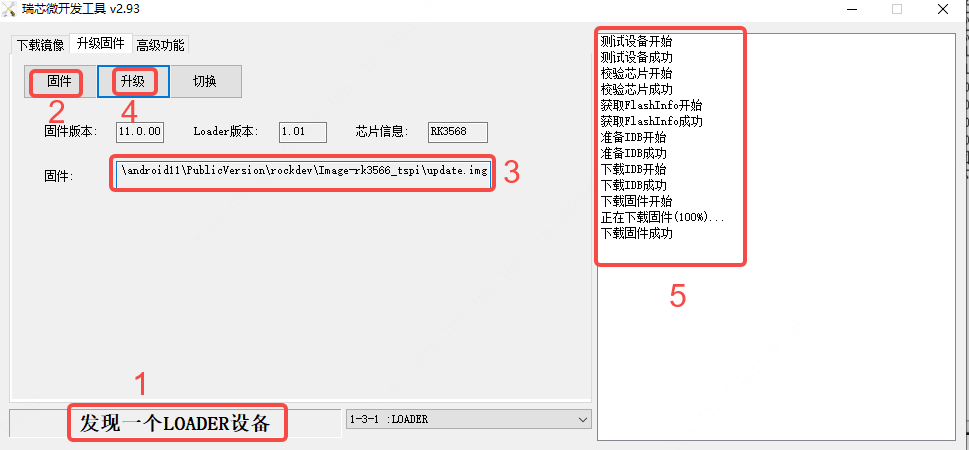
烧录软件中的操作步骤:
- 确认发现的设备升级模式类型:LOADER 模式或者 MASKROM 模式;
- 加载固件;
- 选择固件目录;
- 点击升级;
- 查看升级日志,烧录时间较长,请耐心等待。
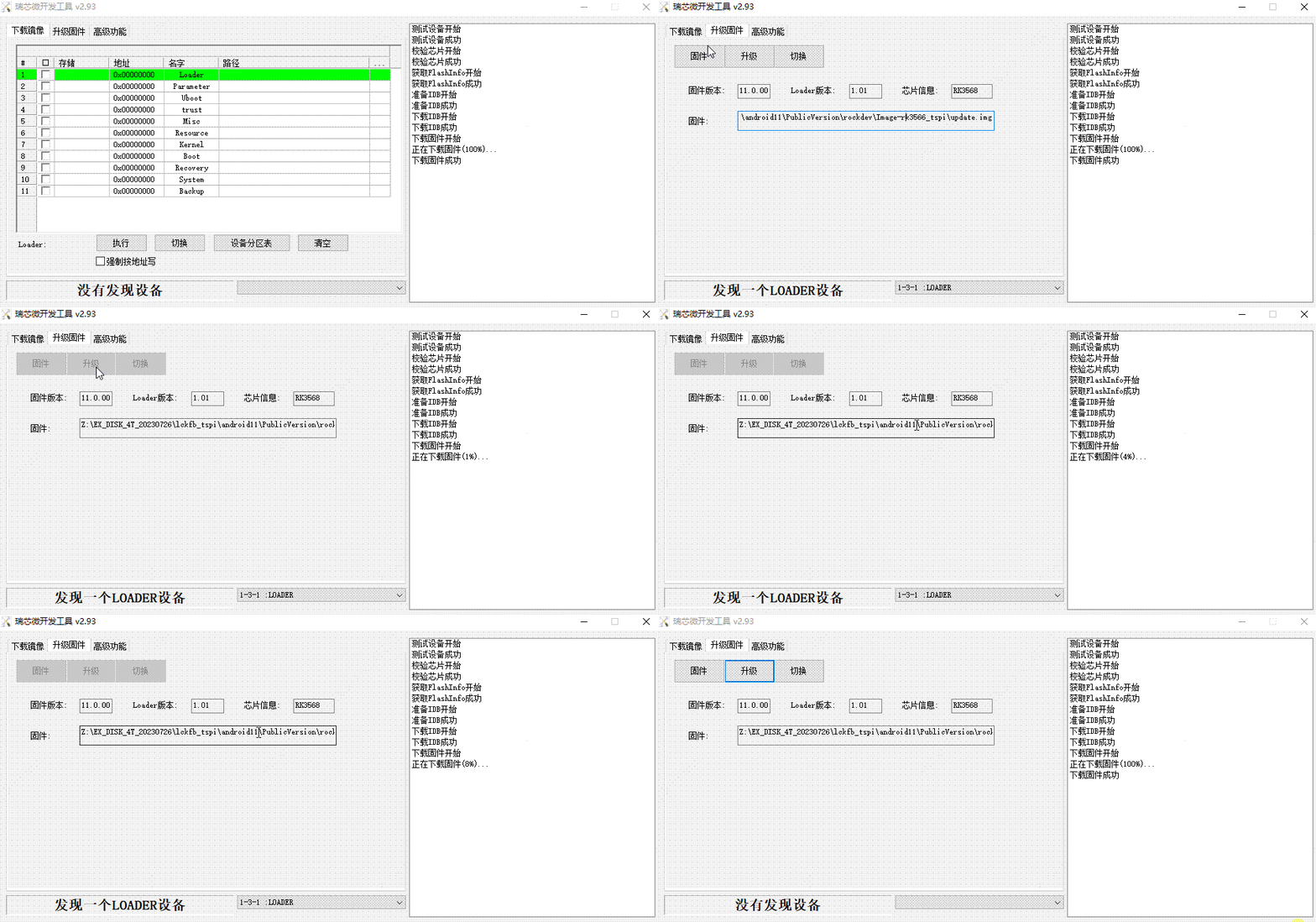
烧录成功验证
镜像烧录成功后,开发板上的 RGB 灯会不断变换颜色。
TODO 实物图
镜像说明
| 项目 | 环境信息 |
|---|---|
| 开发板 | 泰山派 1M,Rockchip RK3566 |
| 操作系统 | Debian 12(Bookworm) |
| 系统更新版本 | /etc/debian_version:12.15 |
| Linux 内核 | 6.1.141,项目定制内核,包含 UART3 半双工控制支持 |
| 系统架构 | ARM64 / aarch64,64 位 |
| 主机名 | taishanpi |
| 服务管理 | systemd 252.39 |
| Python | 3.11.2 |
| C 运行库 | glibc 2.36 |
| 策略推理运行库 | ONNX Runtime 1.28.0 |
| Wi-Fi 管理 | NetworkManager 1.42.4,通过 nmcli 配网 |
| 蓝牙管理 | BlueZ 5.66,用于 PS5 手柄连接 |
| SSH 服务 | OpenSSH 9.2p1 |
| 音频 | ALSA,alsa-utils 1.2.8 |
软件与硬件接口
| 项目 | 实现 |
|---|---|
| 机器人主控 | Rust 编写的 robotd,控制循环 50 Hz |
| 手柄控制 | padd,读取 Linux 输入设备 |
| 舵机 | HD1910,通过 /dev/ttyS3 通信 |
| IMU | LSM6DSV16X,通过 /dev/i2c-2 读取,配置地址 0x6B |
| 音效 | sounds 与 ALSA |
| 首次设置页 | HTTP 80 端口,提供 Wi-Fi、蓝牙手柄设置 |
| 机器人控制页 | HTTP 9527 端口 |
| 标定台 | HTTP 8766 端口 |
| 系统管理页 | HTTP 8080 端口 |
| USB 网络 | 镜像预设入口 192.168.7.1;配网后可通过无线 IP 访问 |
关于如何制作定制镜像,请看后面的进阶实践章节。