

完成上一章的网络配置后,我们就可以通过网页给舵机分配 ID 了。ID 可以理解为舵机在通信总线上的“门牌号”:泰山派根据这个号码,找到需要控制的关节。
新购买的 HD1910 舵机默认都使用出厂 ID 1。如果把多只同号舵机一起接上,泰山派发出查询时,它们可能同时回复,造成通信冲突。因此,需要先逐只编号,再把整机舵机接齐。
本章只完成 ID 与安装位置的对应。关节的 HOME、运动方向和活动范围,留到下一章标定。
1. 先看懂编号与安装位置
整机共 15 个舵机,分为右腿、左腿和颈部/头部三组。下面列出的关节名称与 ID 分配页面的下拉框保持一致。
- 右髋转向10
- 右髋侧摆11
- 右髋前后12
- 右膝13
- 右踝14
- 左髋转向20
- 左髋侧摆21
- 左髋前后22
- 左膝23
- 左踝24
- 颈俯仰30
- 头俯仰31
- 头转向32
- 头侧摆33
- 嘴部34
左右以机器人自身的左右为准;面对机器人时,不要按自己的左右来编号。具体安装位置可对照下面的示意图,以及结构组装一章。
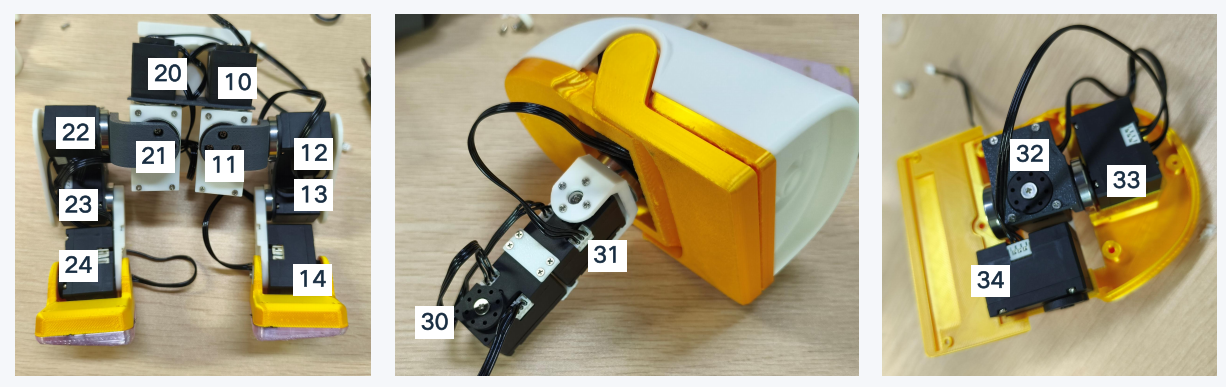
2. 准备接线与进入 ID 分配页面
先把机器人放稳或用支架承托,避免关节松力矩后机身倒下。准备好泰山派、舵机通信与供电连接,以及一只待编号舵机。
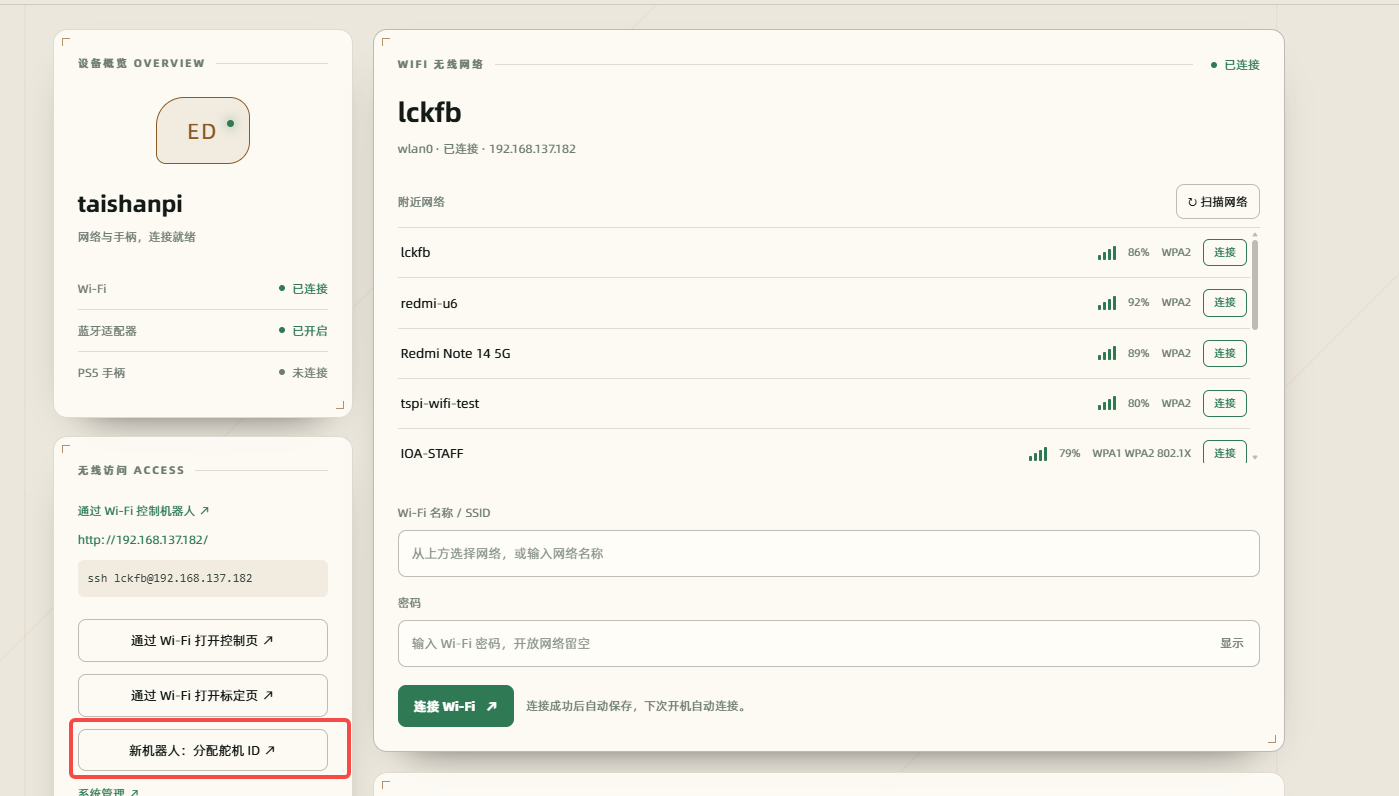
- 按上一章「首次配置」的方法打开连接设置页。插上 Type-C 线后,在浏览器输入
192.168.7.1,账号lckfb、密码lckfb。 - 如果电脑和泰山派连在同一个 Wi-Fi 下,也可以不插线,直接用无线 IP 访问。这样机器人靠电池供电就能脱离线缆操作,配置和调试都更方便。
- 点击 「新机器人:分配舵机 ID ↗」。
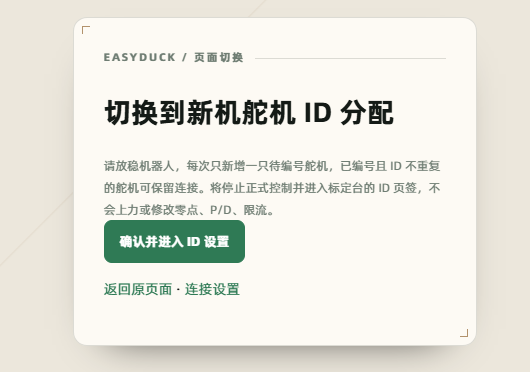
- 阅读切换提示,确认机器人已经放稳,再点击 「确认并进入 ID 设置」。
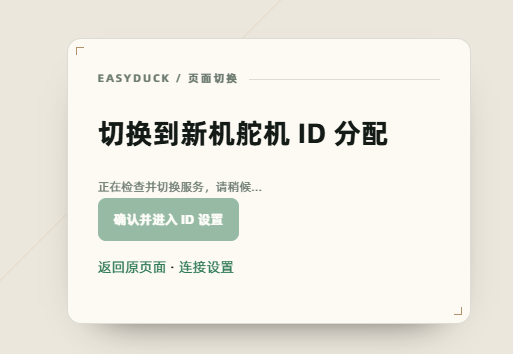
- 进入标定台后,确认左侧选中的是 「分配舵机 ID」。这个入口会停止正式控制和手柄服务,不要求 15 个舵机全部在线。进入 ID 页面和扫描本身不会自动上力,也不会修改舵机参数。如果已经在标定台内,可以直接点击左侧的 「分配舵机 ID」。若有未保存的标定修改或正在进行的运动,先按页面提示处理,再切换。
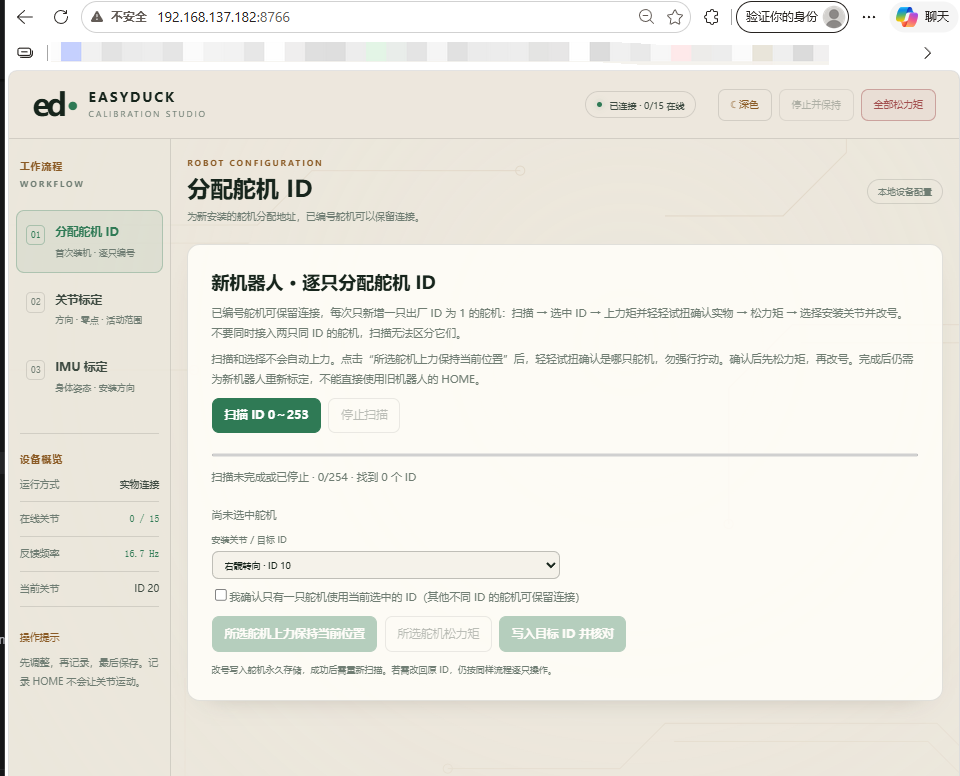
已编号舵机可以保留连接
不需要每次都拆掉所有舵机。已经编号、且 ID 不重复的舵机可以保持连接;每次只新增一只使用出厂 ID 的舵机。
例如,第一只已经从 ID 1 改成 ID 10,第二只仍为 ID 1,这两只可以同时接在总线上;但不能同时接入两只 ID 1。
3. 扫描并选择待编号舵机
飞特 1910 舵机,出厂全部默认 ID 为 1,而同 ID 下,舵机无法被识别。因此需要一次一个舵机的接线,才能成功修改 ID。但是只要 ID 不一样就可以同时接。
步骤:
- 确认初次分配ID,一次只接一个舵机,待编号舵机已经接线并供电。
- 点击 「扫描 ID 0~253」,等待页面显示扫描完成。
- 在扫描结果中,点击待修改的 ID,例如 「ID 1」。
- 查看选中舵机的力矩状态和原始位置,确认没有读取错误。
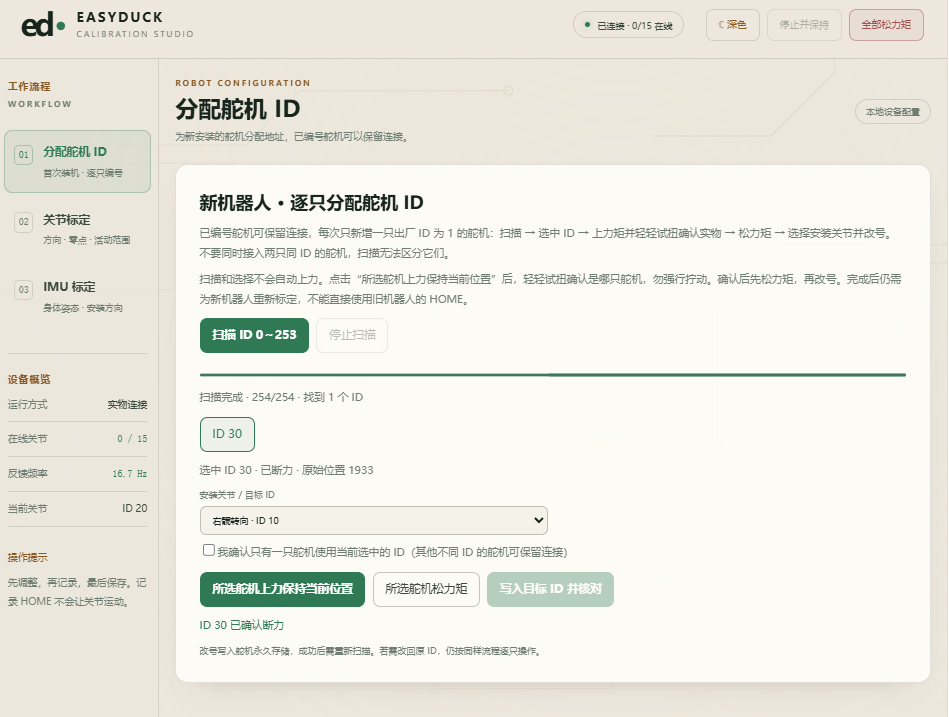
如果总线上保留了已编号舵机,扫描结果中出现多个不同 ID 是正常的。应选择本次新增舵机的地址,不要误选已经分配好的 ID。
需要中断时,可以点击 「停止扫描」,已发现的 ID 会保留。首次分配建议等待完整扫描结束,再进行改号。
扫到一个 ID,不代表只有一只舵机
扫描显示的是有回复的地址,无法可靠区分同地址的多只舵机。即使结果中只有一个「ID 1」,也不能据此认定总线上只有一只 ID 1。
是否重号,需要根据实际接线确认。无法确定时,断开其他待编号舵机,只保留当前这一只后重新扫描。
4. 确认选中的是哪只舵机
如果多只舵机已经装在机身上,可以通过“保持当前位置”辅助确认。
- 承托好机器人,确保关节周围没有夹住线缆或顶住结构件。
- 选中扫描结果后,点击 「所选舵机上力保持当前位置」。
- 阅读弹窗并确认,等待页面显示 「已上力」。
- 轻轻试扭相应关节,确认是哪只舵机在保持位置不能移动,不要用力掰动。
- 确认实物位置后,点击 「所选舵机松力矩」,等待页面显示 「已断力」。
这里只用于辨认舵机,不需要让它回 HOME,也不需要测试关节活动范围。上力会产生保持力,不能把它当作纯读取操作。
如果通过单只接线已经明确了舵机身份,可以直接确认断力状态并进入改号步骤,无需反复上力辨认。若页面显示仍在上力,先点击 「所选舵机松力矩」。
5. 选择安装位置并写入 ID
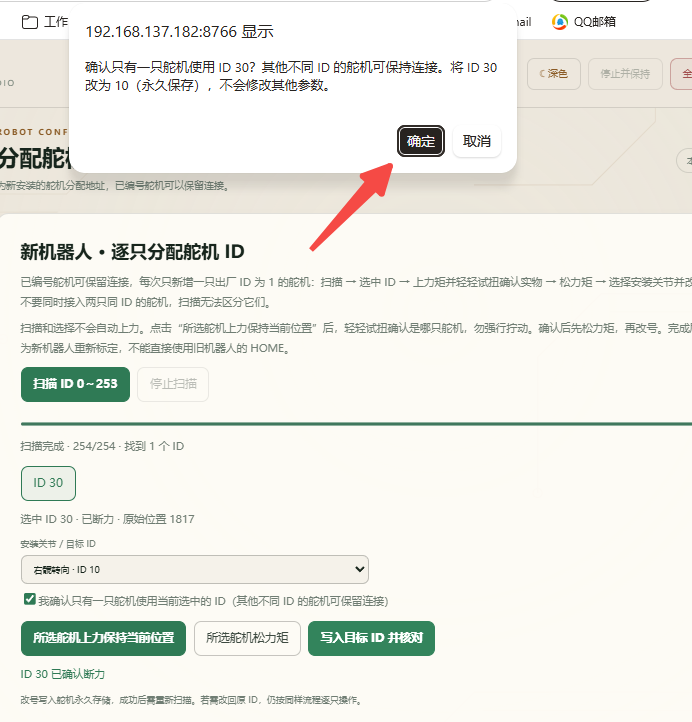
下面以把一只出厂 ID 为 30 的舵机分配到右髋转向、目标 ID 为 10 为例(这台机器此前已配置过,所以出厂 ID 不是 1)。
- 确认页面选中的是 「ID 30」,状态为 「已断力」。
- 在 「安装关节 / 目标 ID」 下拉框中选择 「右髋转向 · ID 10」。
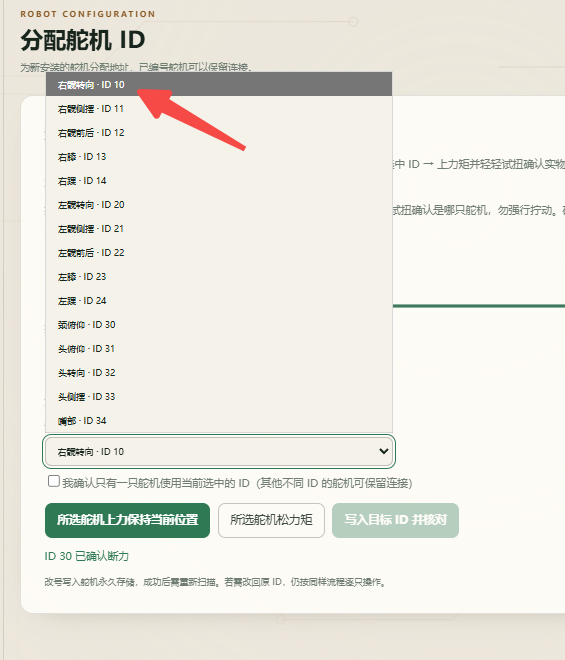
- 核对实物接线,确认只有一只舵机使用当前选中的 ID。
- 勾选 「我确认只有一只舵机使用当前选中的 ID(其他不同 ID 的舵机可保留连接)」。
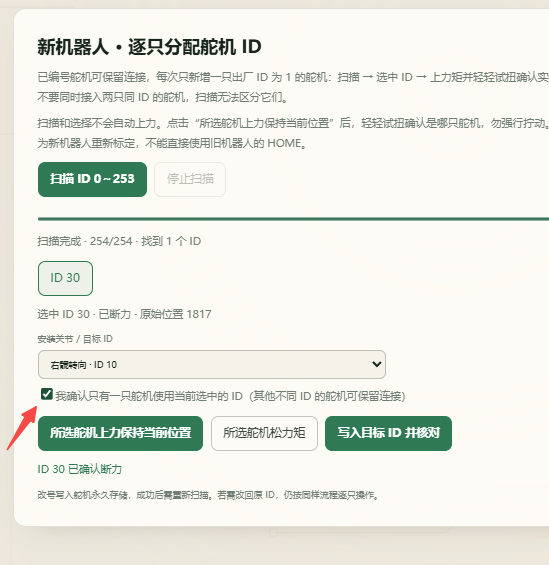
- 点击 「写入目标 ID 并核对」,在弹窗中再次核对旧 ID 和新 ID,再确认写入。
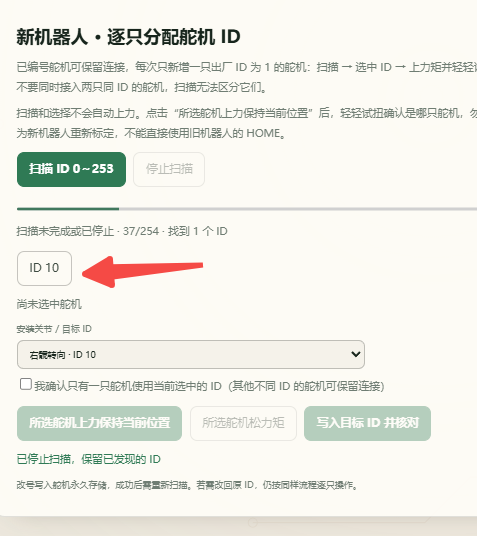
- 等待页面返回结果,期间不要断电或拔线。写入成功后重新扫描,应能看到新分配的 ID
10。
改号会永久保存
ID 会写入舵机的永久存储,断电后仍然保留。此操作只改编号,不会替你设置关节 HOME、方向、活动范围或硬件中位。
写错后需要按同样流程再次改号。目标 ID 必须未被其他在线舵机占用,不要为了继续操作而随意选择别的关节编号。
成功时,页面会提示类似:
ID 1 → 10 已回读确认,舵机保持断力;请重新扫描后再操作这表示程序已核对新 ID 有响应、旧 ID 不再响应,并确认断力状态及存储锁恢复。随后页面会清空本轮选择,需要重新扫描。
如果出现错误,或写入时网络中断,不要直接认定“没改成功”并反复点击。ID 可能已经改变,先恢复连接,重新扫描确认实际地址,再决定下一步。
6. 重新扫描,继续编号下一只
- 再次点击 「扫描 ID 0~253」。
- 确认刚才的新 ID 已出现,例如 「ID 10」;若没有新增其他舵机,旧的 「ID 1」 不应继续出现。
- 在舵机外壳或对应安装位置贴上编号标签,记录它对应的关节(调试时便于区分,不调试也可以不贴)。
- 切断舵机供电后接入下一只待编号舵机,已编号且不重号的舵机可以保留连接。
- 恢复供电,确认仍在 「分配舵机 ID」 页面,再重新扫描,重复前面的操作。
建议按一侧腿、另一侧腿、颈部和头部的顺序依次完成,每完成一只就贴好标签,避免编号与安装位置混淆。
如果某只舵机原本已经使用正确 ID,确认它的安装位置和编号一致即可,不必重复写入。
7. 接齐整机并核对结果
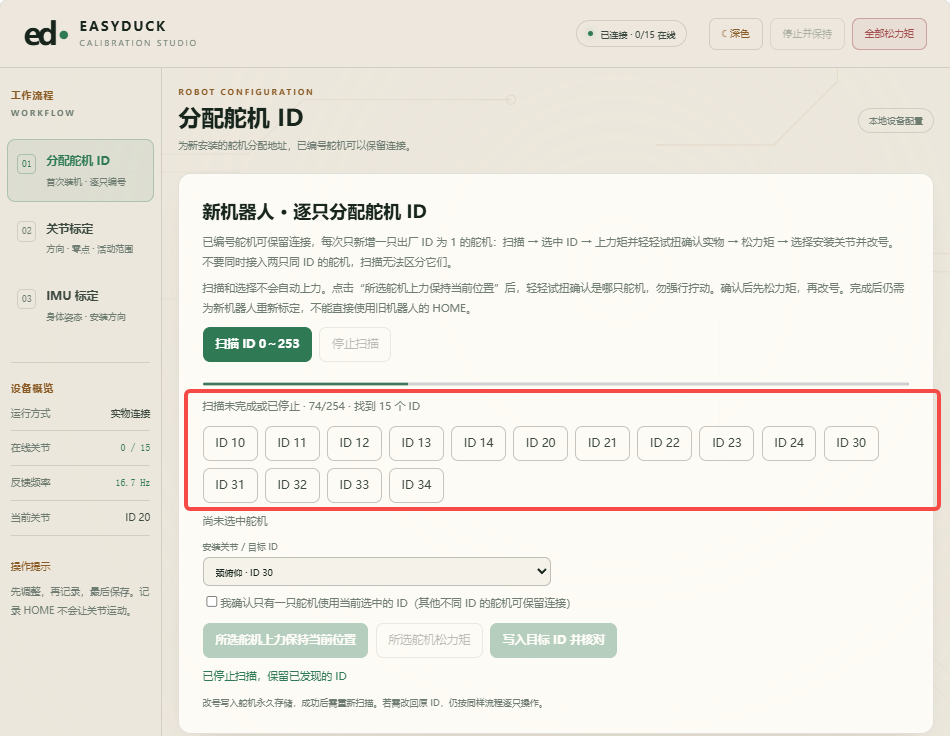
全部分配完成后,先切断舵机供电,按整机接线接齐 15 个舵机,再恢复供电。在 ID 分配页完成一次完整扫描。
应找到以下 15 个不同 ID:
右腿:10、11、12、13、14
左腿:20、21、22、23、24
颈部、头部和嘴部:30、31、32、33、34逐项核对:
- 扫描结果包含以上 15 个 ID,没有遗留的出厂 ID 或多余地址。
- 每个 ID 都对应正确的安装位置,左右没有弄反。
- 所有舵机均已松力矩;可逐个选择查看状态,或点击页面顶部 「全部松力矩」 并等待确认。
- 页面没有扫描错误、舵机报警或状态未知的提示。
这里扫描到 15 个不同 ID,还需要结合逐只编号记录和实际接线,确认没有额外接入重号舵机。
确认扫描已结束、舵机均已断力后,点击左侧 「关节标定」,继续下一章。ID 正确只说明通信地址分配完成,不能直接启动动作模型,也不能套用另一台机器人的标定结果。
8. 常见问题
扫描不到舵机
先检查舵机是否供电,再确认选的是当前实际 ID。本页面使用 1 Mbps 通信;如果舵机被改过波特率,需要先恢复到与项目一致的速率,不能通过这个页面直接更改。
如果一次扫描发现两个及以上同 ID 的舵机,该 ID 会识别失败,后面接入的舵机也会一并识别失败。
扫描中途停止,提示校验错误或舵机报警
先看具体报错,再检查接线、供电,以及是否接入了多个同号舵机。不要把错误当成「这个地址没有舵机」而继续写入;检查后重新扫描。
「写入目标 ID 并核对」是灰色的
依次检查是否已经停止扫描、选中有效 ID、确认断力并勾选单只确认框。连接中断、状态未知或扫描错误时也不能写入,先恢复通信并重新扫描。
提示目标 ID 已被占用
先确认该关节是否已经分配过编号,或者此前把别的舵机分到了这个 ID。找到占用者并核对安装位置,处理重复分配后再操作,不要给两只舵机设置同一个 ID。
写入后不知道现在是哪个 ID
先重新扫描,不要连续重试写入。如果新旧 ID 同时有响应,需排查是否还有一只旧 ID 舵机留在总线上;不能仅凭页面提示推断实物对应关系。
切换到关节标定时提示未断力
先停止扫描,选择仍在上力的舵机,点击 「所选舵机松力矩」,或用顶部的 「全部松力矩」 处理已发现的舵机。确认反馈正常且均已断力后再切换。