

1. 环境搭建
📝本节您将学习如何安装 CCS 开发环境、配置 MSPM0 SDK,并使用 XDS110 调试器完成第一个程序的编译与下载。
🏆本章目标
1️⃣ 安装 CCS 集成开发环境
2️⃣ 安装 MSPM0 SDK 并配置到 CCS 中
3️⃣ 创建第一个 MSPM0G3519 工程
4️⃣ 配置 XDS110 调试器并下载运行程序
1.1 CCS 下载
CCS(Code Composer Studio)是 TI 官方提供的集成开发环境,基于 Eclipse Theia 内核构建,支持 MSPM0 全系列芯片的开发。
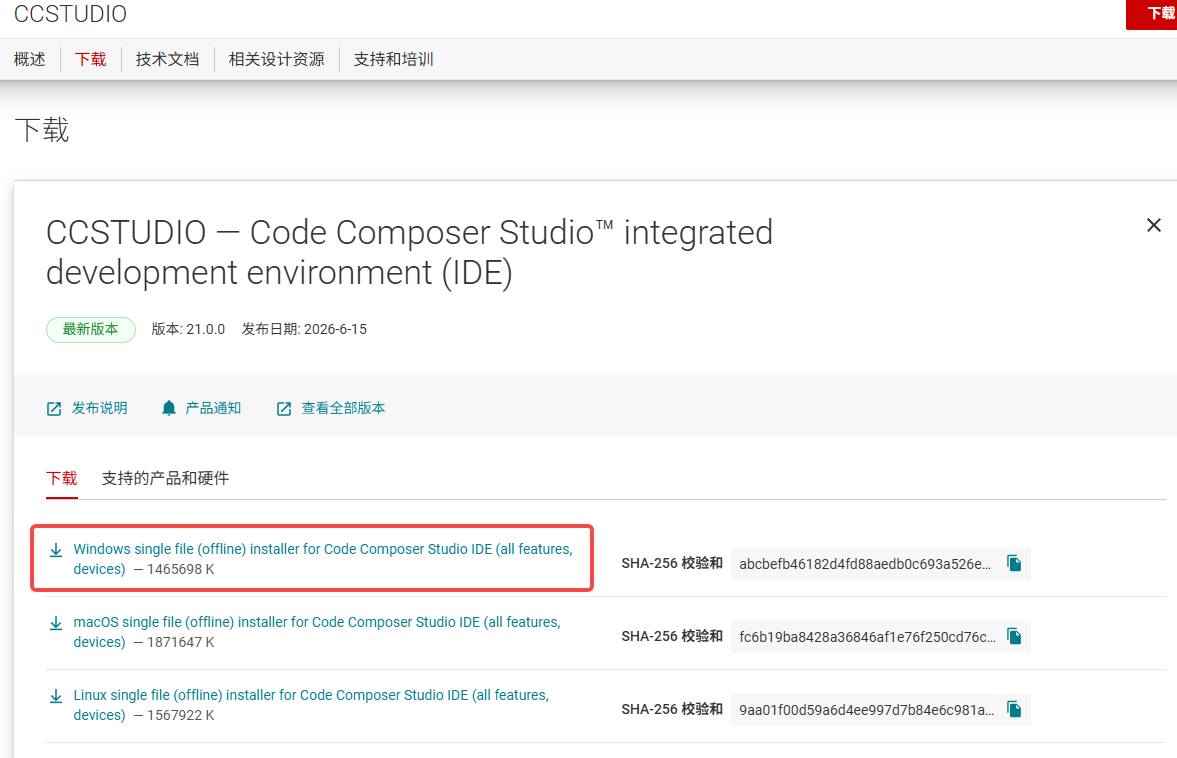
下载地址:https://www.ti.com.cn/tool/cn/CCSTUDIO
在下载页面中,选择与你的操作系统对应的版本进行下载。
1.2 CCS 安装
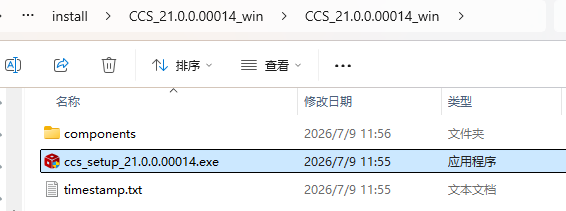
将下载的 CCS 安装包解压,找到 .exe 文件(Windows)运行,按向导完成安装。
安装步骤:
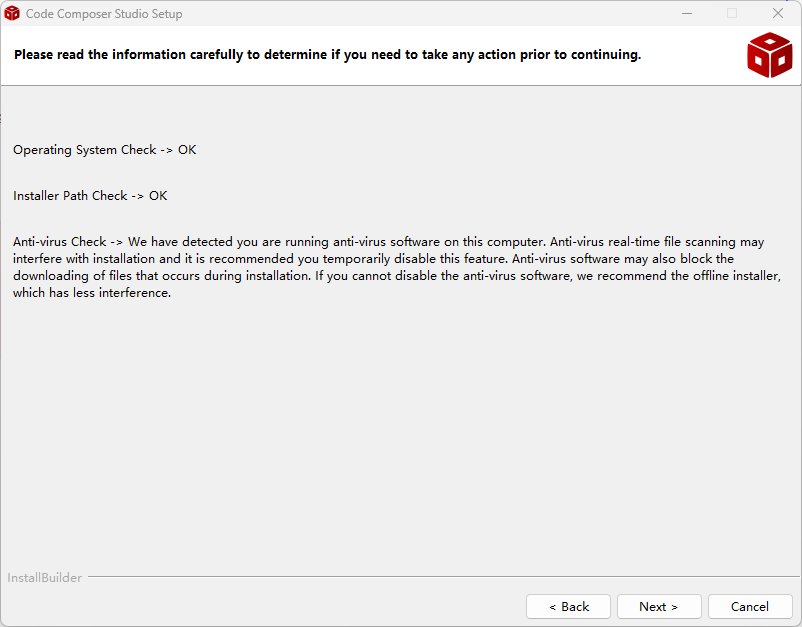
- 运行安装程序,等待环境检测通过(正常显示 3 个 OK)
点击查看截图 — 环境检测通过
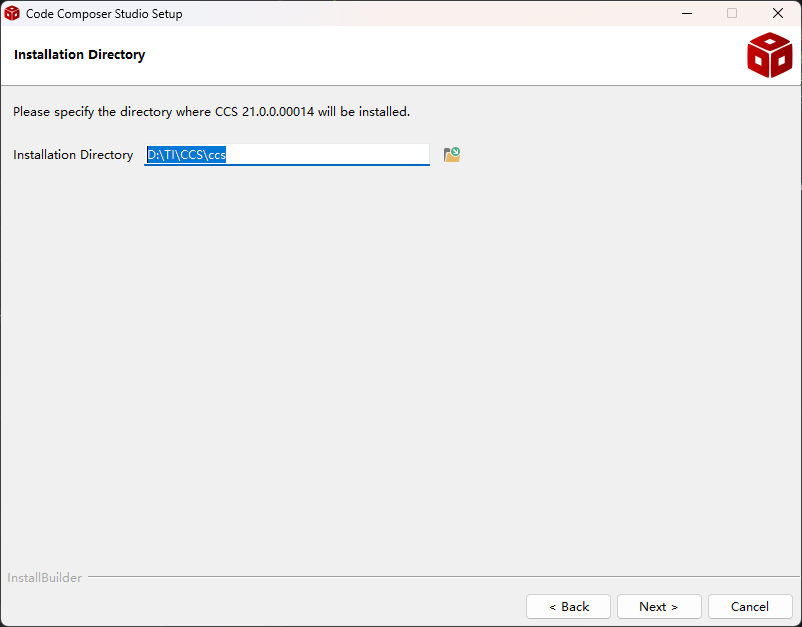
- 配置安装路径(建议使用默认路径,如
C:/ti/ccstudio)
点击查看截图 — 配置安装路径
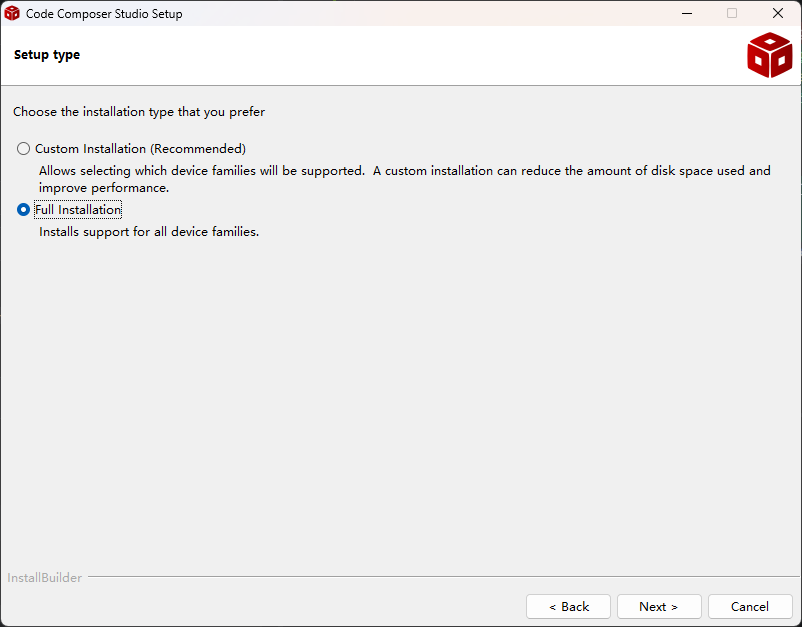
- 选择安装组件——建议全部安装,避免后续环境问题导致的异常。
点击查看截图 — 选择安装组件
- 等待安装完成
安装完成后可选择创建桌面快捷方式并启动 CCS。
⚠️注意
- 安装包不要放在中文路径下运行,否则可能导致安装失败
- 安装路径中不要包含中文或空格
- 安装完成后,发现CCS部分功能无法使用等问题,请确保在安装步骤中环境检测时全部通过出现3个OK
- 因CCS有时需要系统管理员权限,请确保电脑的用户名为英文,否则无法正常找到管理员路径,导致CCS无法正常工作
CCS 配置中文显示(可选)
如需将界面切换为中文:
- 打开 CCS,按快捷键
Shift + Ctrl + P - 输入
Configure Display Language - 在语言列表中选择中文并安装
点击查看截图 — 切换中文界面
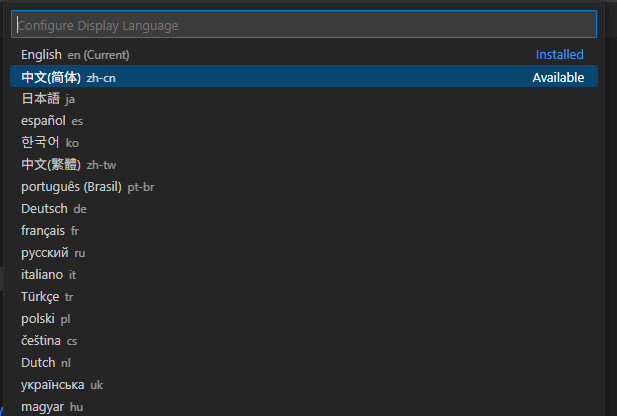
后续教程截图均基于中文界面。不切换中文不影响正常使用。
1.3 新建工程
启动 CCS 后,新建工程:
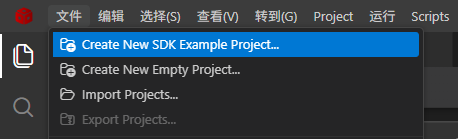
- 点击菜单
文件→Create New SDK Example Project...
点击查看截图 — 导入 SDK 例程
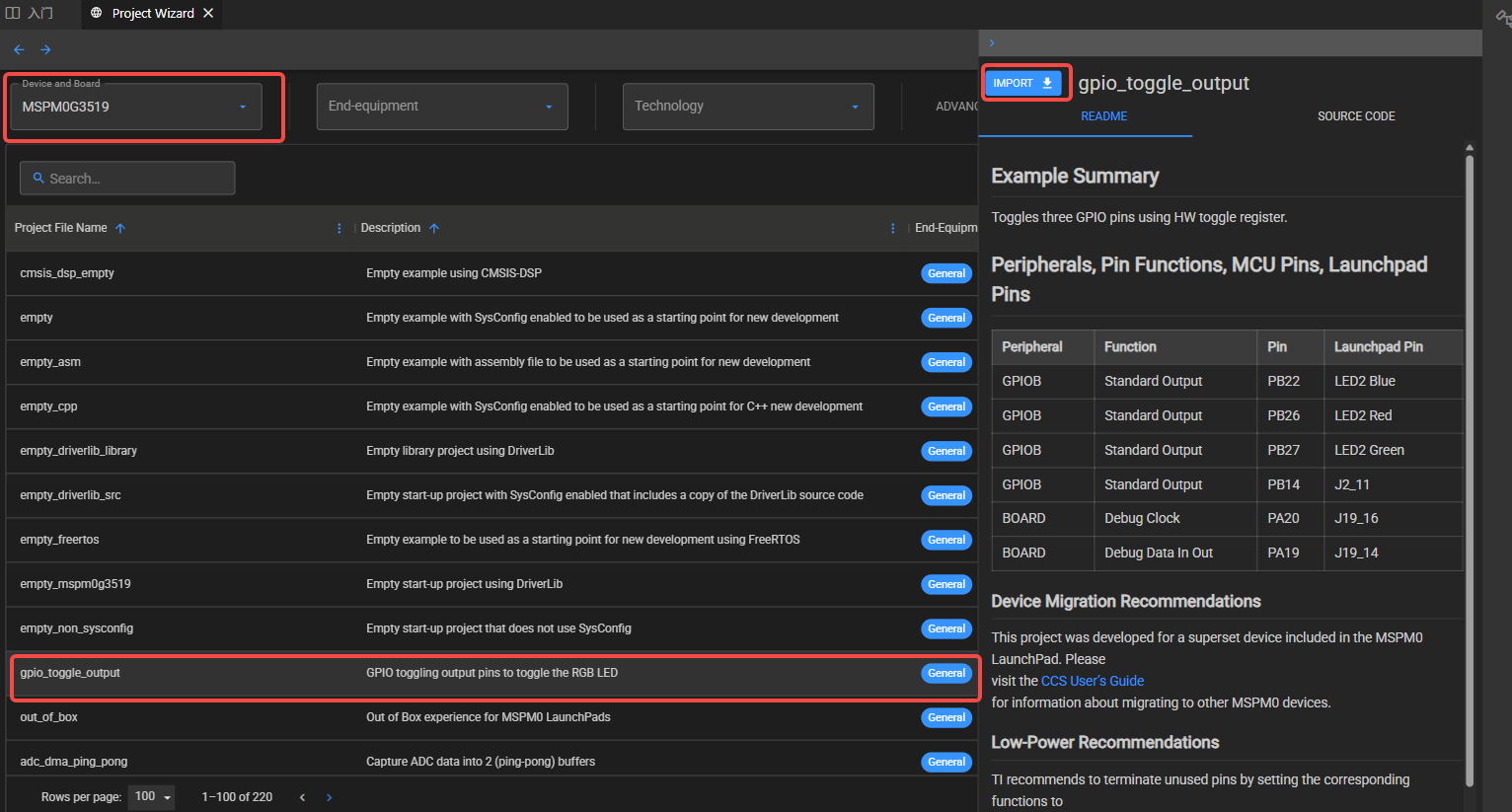
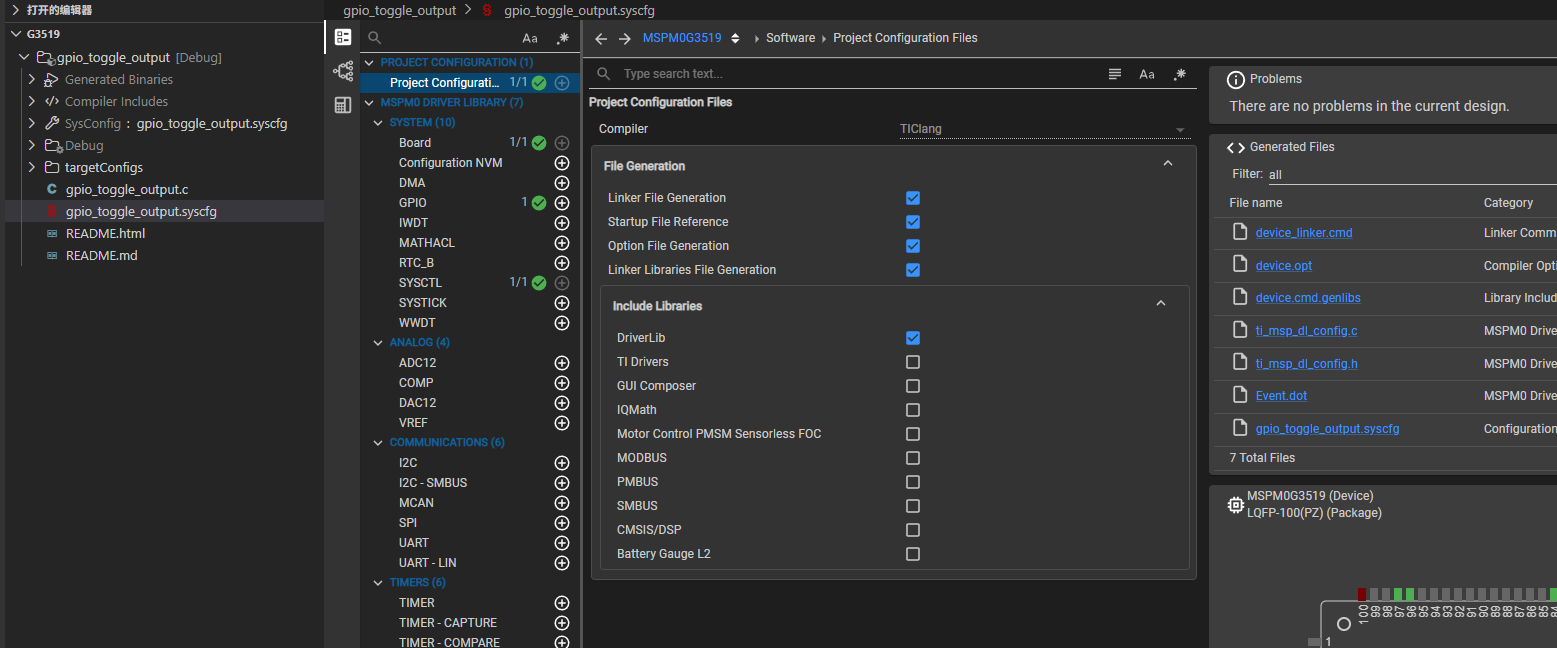
- 在弹出的Project Wizard 页面中, 选择
MSPM0G3519作为目标型号。 - 在参考例程中选择
gpio_toggle_output作为工程模板。 - 点击
IMPORT创建工程
点击查看截图 — 选择例程模板
- 如果是第一次创建工程,还需要进行以下配置:
点击查看截图 — 设置编译器
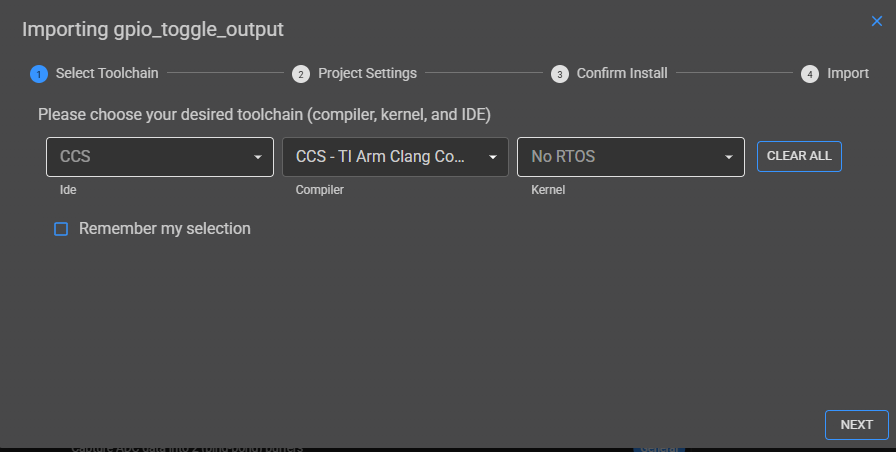
点击查看截图 — 设置名称与目标
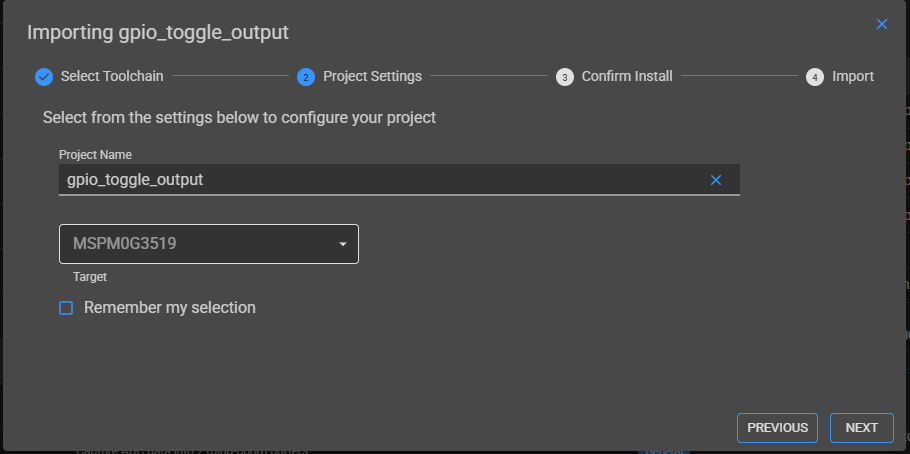
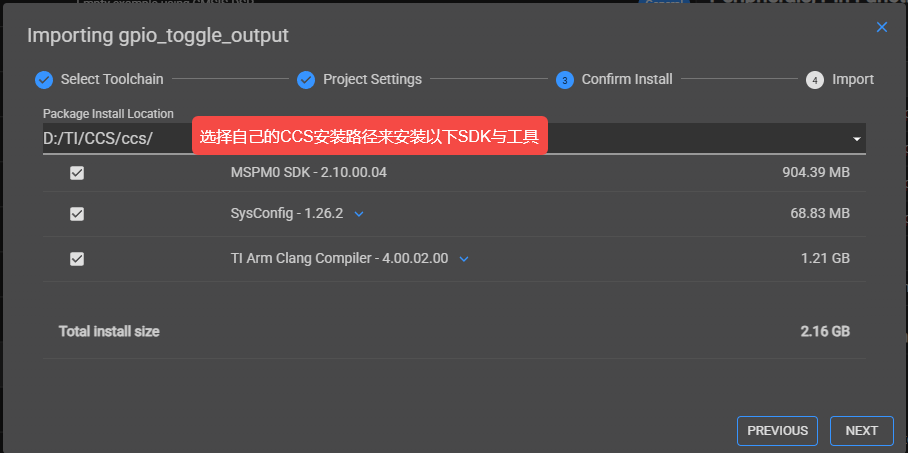
点击查看截图 — 检测 SDK 版本
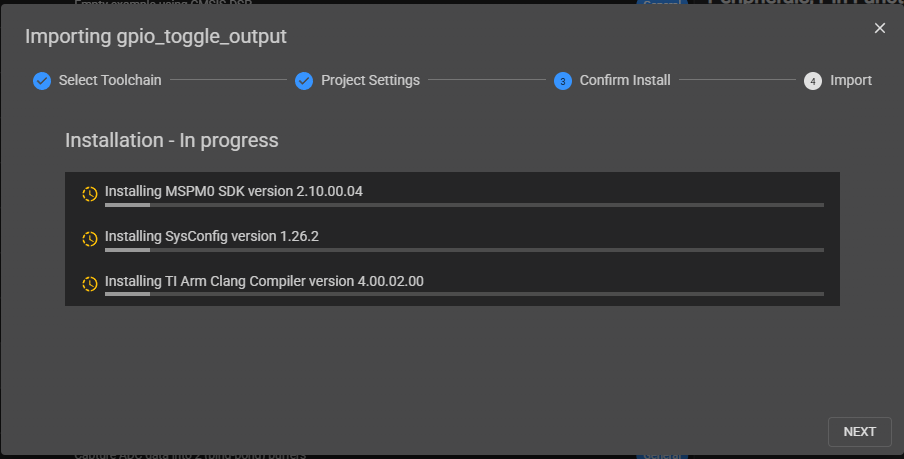
点击查看截图 — 等待安装
点击查看截图 — 工程创建完成
提示
天巧星使用 MSPM0G3519 芯片(LQFP-64(PM) 封装),创建工程时务必选择正确的芯片型号。MSPM0G3519 与 MSPM0G3507 是不同芯片,引脚数量和外设资源有差异。
1.4 安装 MSPM0 SDK*
⚠️如果你已经在线安装了 MSPM0 SDK,无需重复安装。请跳过该章节
MSPM0 系列工程基于 MSPM0 SDK 进行开发。首次创建工程时,CCS 会自动检测并提示安装 SDK。
在线安装(推荐):
- 上一步创建工程时我们已经操作了在线安装SDK。
手动配置已安装的 SDK:
如果你没有在CCS中在线安装SDK,而是去TI官网下载的离线SDK,则可以手动安装SDK,手动配置路径:
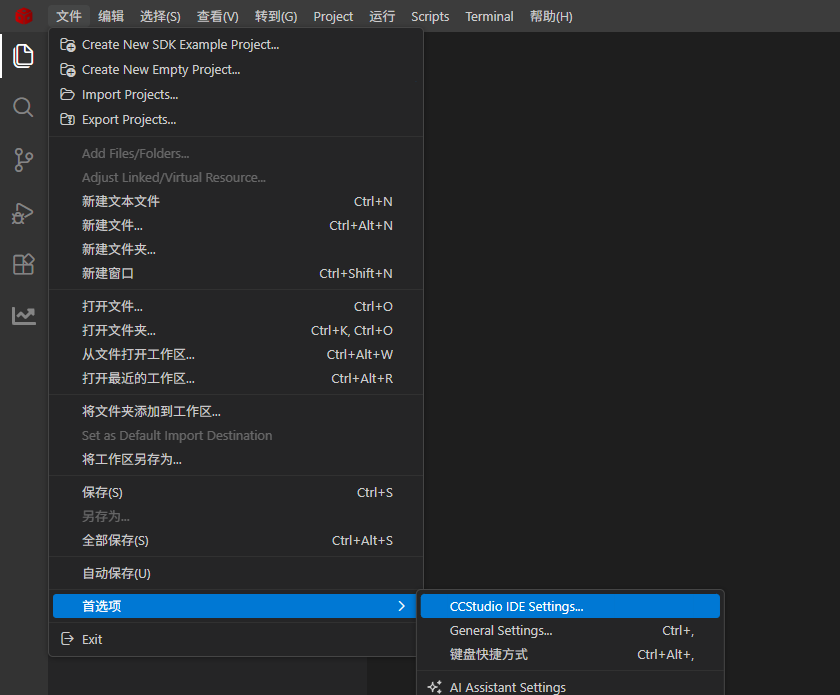
- 打开 CCS 设置:
文件→首选项->CCStudio IDE Settings...
点击查看截图 — CCS 首选项设置
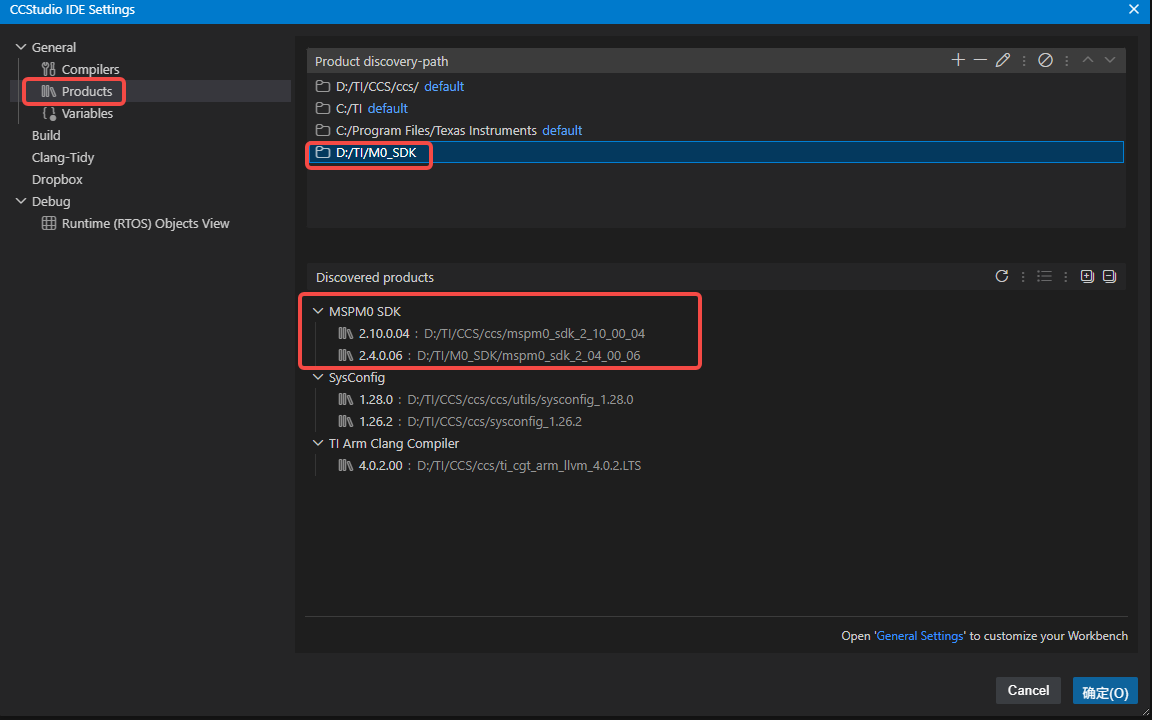
- 找到
Products页面,点击右侧的+添加按钮,输入 SDK 安装路径(如D:\TI\M0_SDK\mspm0_sdk_2_10_00_04) - CCS 自动识别 SDK 后点击 OK
点击查看截图 — 添加 SDK 路径
⚠️版本说明
本教程基于 MSPM0 SDK 2.10.00.04 或更高版本编写。SDK 版本需与 SysConfig 版本匹配才能正常工作,建议使用 CCS 在线安装方式以确保版本兼容。
1.5 配置 XDS110 调试器
天巧星开发板配套 XDS110 调试器,通过 SWD 接口连接芯片进行程序下载和调试。
硬件连接
使用GH1.25 6P 下载线将 XDS110 与天巧星开发板连接:
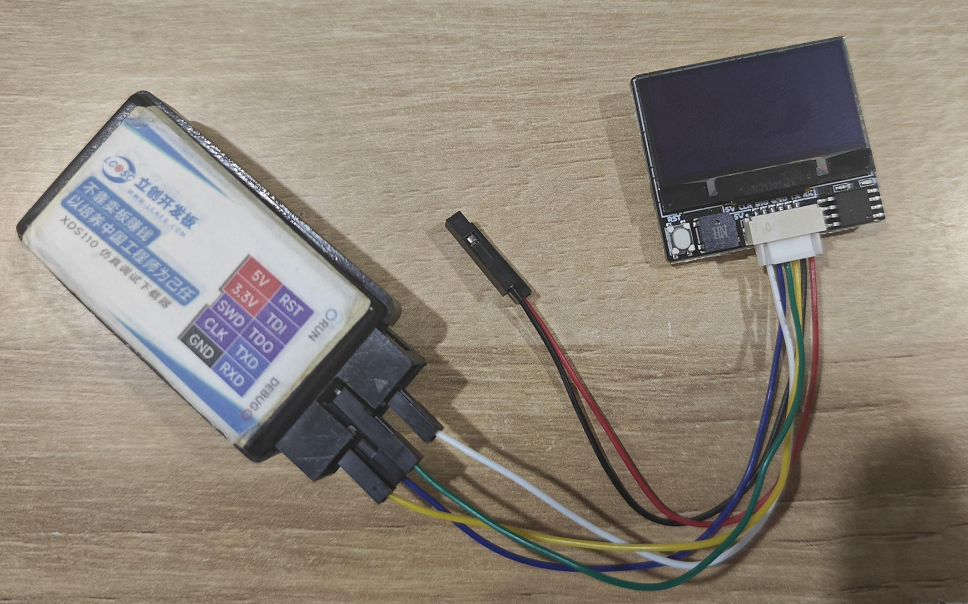 核心板下载接口
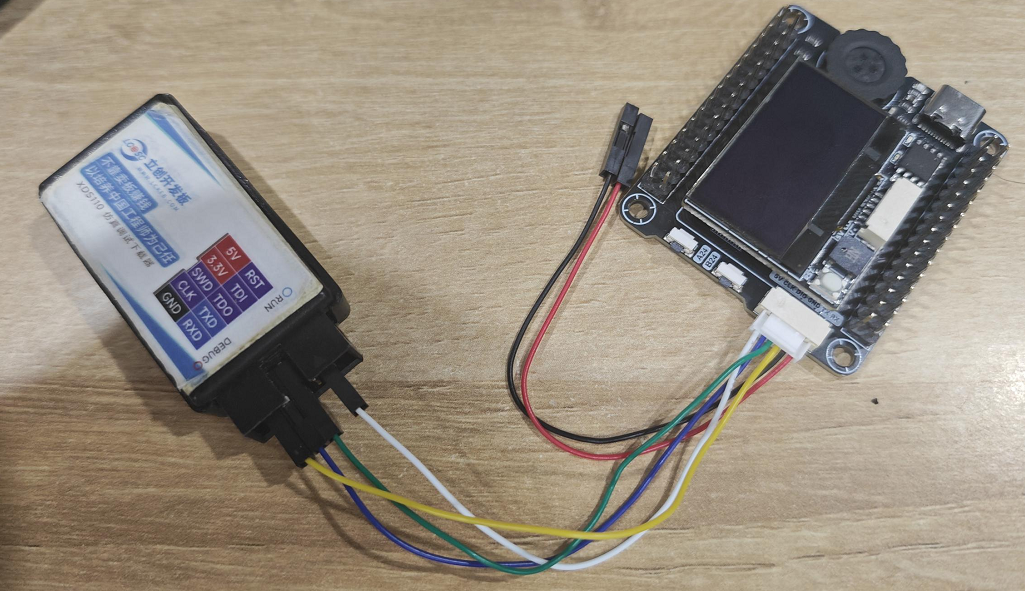 底板下载接口
⚠️警告
- 接线前请确保开发板和 XDS110 均未通电,避免带电操作。
- 确认 5V 和 GND 不要接反,否则可能烧毁芯片
- XDS110 的 USB 端连接电脑后,设备管理器中应出现 "XDS110 Class Debug Probe" 和 "XDS110 Class Application/User UART" 设备,如未出现请参照
【常见问题解决方法】中说明的驱动安装方法更新驱动。
配置下载选项
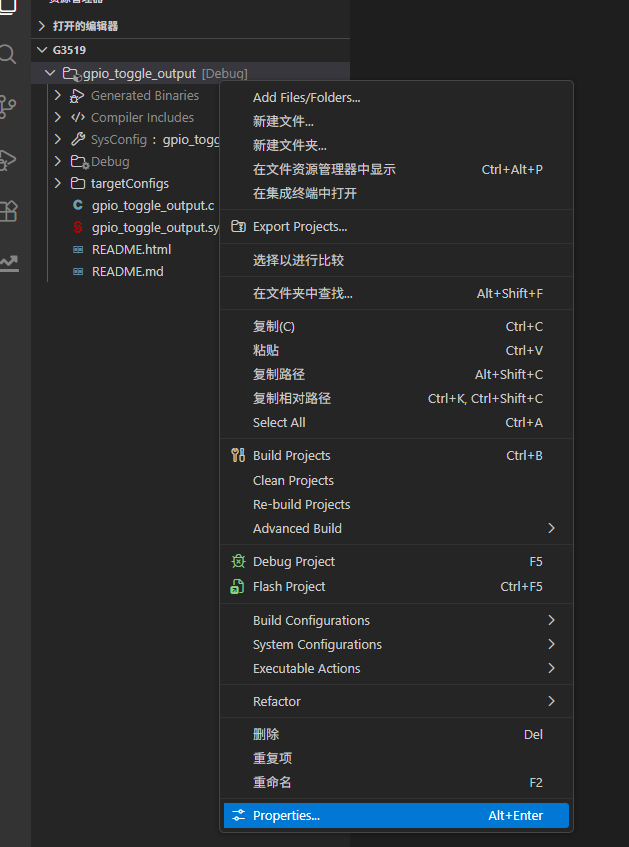
- 在工程文件夹上右键 →
Properties进入工程属性
点击查看截图 — 打开工程属性
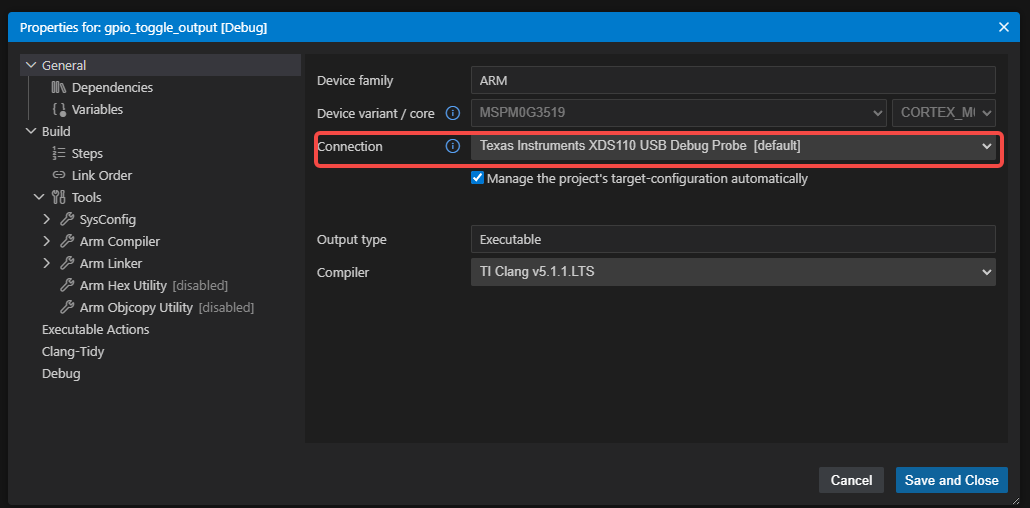
- 找到
General→Connection设置项 - 选择
Texas Instruments XDS110 - 确认配置后点击 OK
点击查看截图 — 选择 XDS110 调试器
注意
XDS110 是 TI 官方调试器方案,CCS 原生支持无需额外安装驱动(Windows 10 及以上系统自动识别)。如果设备管理器中未识别 XDS110,可尝试:
- 更换 USB 数据线(部分线缆仅支持充电)
- 重新插拔 USB 接口
- 参照
【常见问题解决方法】中说明的驱动安装方法更新驱动。
1.8 编译工程
天巧星的硬件配置与该例程的代码一致,无需额外配置,可以直接烧录查看现象。
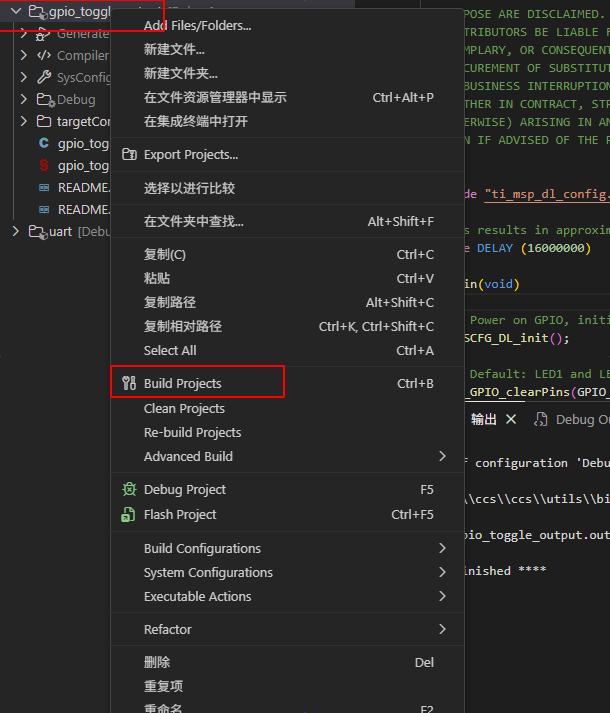
- 在工程文件夹上右键 →
Build Projects
点击查看截图 — 编译工程
- 等待编译完成,底部输出窗口显示
Build finished即为成功
编译失败常见原因
.syscfg未保存就编译 — 保存后重新编译- SDK 未正确配置 — 检查 Products 设置
- 芯片型号选错 — 确认工程创建时选择的是 MSPM0G3519
1.9 下载运行
确保编译成功后,进行下载调试:
- 确认 XDS110 已通过 USB 连接电脑,天巧星开发板已供电
- 在工程文件夹上右键 →
Debug Project(或菜单Run→Debug Project)
点击查看截图 — Debug Project
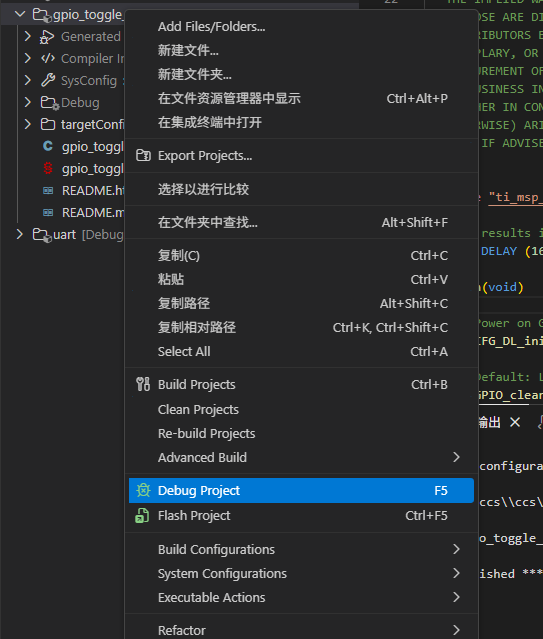
- 等待程序下载完成,CCS 自动进入调试界面
- 点击工具栏上的 ▶ 按钮运行程序
点击查看截图 — Resume 运行程序
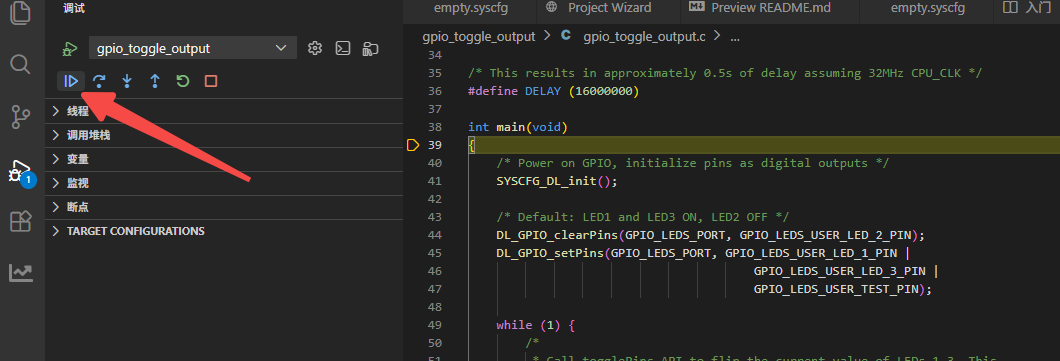
运行成功后,天巧星开发板上的 PB22 LED 以约 500ms 间隔闪烁。
调试界面常用操作
- ▶:继续运行程序
- ⏸:暂停程序
- ⏹:停止调试,返回编辑界面
- ⬇️ / ⬆️:单步执行(用于逐行调试)
至此,环境搭建完成。你已经成功安装了 CCS、配置了 SDK、创建了工程、配置了 XDS110 调试器,并完成了第一个程序的编译和下载。接下来我们将系统学习 GPIO 的使用方法。